
בחר נושא להלן כדי ללמוד אודות שיתוף קבצים ותמונות באמצעות Outlook Mobile.
צירוף תמונה או קובץ להודעת דואר אלקטרוני
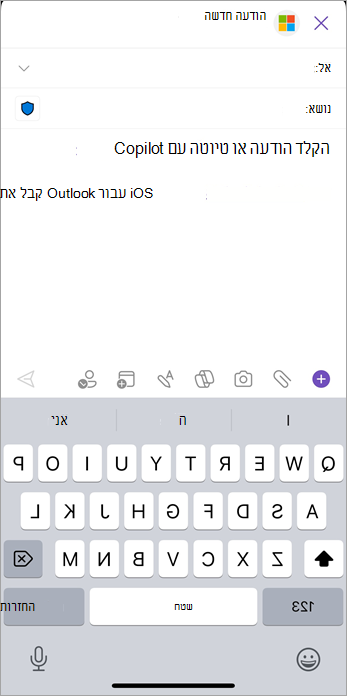
כדי לצרף תמונה או קובץ להודעת דואר אלקטרוני, הקש על סמל המהדק בפינה השמאלית התחתונה של מסך 'דואר חדש '.
באפשרותך לצרף קובץ שהיה בשימוש לאחרונה או קובץ Dropbox, Box, OneDrive, Google Drive, קובץ או תמונה מהמכשיר שלך או לצלם תמונה חדשה.
כדי לצרף קובץ מ- iCloud Drive, הקש על המהדק שבתחתית מסך החיבור, מעל למקלדת שלך. מהמסך 'צירוף קובץ', תמצא את iCloud Drive מתחת למקטע 'מיקומים אחרים'.
חיפוש קבצים המצורפים לדואר אלקטרוני
עם Outlook Mobile, חפש קבצים מצורפים, אנשים, אירועים ועוד במקום נוח אחד וקבל תוצאות במהירות.
השתמש בסמל החיפוש כדי למצוא קבצים מצורפים
- הקישו על 'חיפוש'
 .
- הזן את שאילתת החיפוש או הקש על Files כדי למצוא קבצים מצורפים לדואר אלקטרוני אחרונים.
- כדי למקד את החיפוש, הקש על 'סנן' כדי להשתמש באפשרויות חיפוש מתקדמות.
הקלדה בסרגל החיפוש וסינון לאיתור קבצים מצורפים
- הקלד בסרגל החיפוש .
- הקש על הלחצן הדו-מצבי 'קבצים מצורפים ' כדי להפעיל אותו. הקישו על 'החל'.
- הקש על ההודעה הכוללת את הקובץ המצורף שאתה מחפש כדי לפתוח אותה, לשתף אותה או להשיב לה.
שיתוף קבצים ותמונות באמצעות קישור של OneDrive for Business
כאשר אתה נמצא בתנועה, קשה לבצע את העבודה כשאתה נוסע בין פגישות ואולמות. לכן חשוב לשמור את כל המסמכים והתמונות שלך במקום אחד – כדי שתוכל למצוא, לערוך ולשתף במהירות מכל מקום.
שתף קבצים עם הצוות שלך ב- Outlook למכשירים ניידים. צרף במהירות קבצים, תמונות ותמונות להודעות הדואר האלקטרוני שלך. Outlook מאפשר לשתף בקלות מסמכים ותמונות מכל מקום. בכמה הקשות בלבד, באפשרותך:
- צרף קובץ מכל שירות מחובר להודעת דואר אלקטרוני.
- שתף קישור לכל קובץ המתארח בענן ב- OneDrive, Gmail, iCloud או Dropbox.
- תיעוד, ערוך ושתף תמונה, מסמך או לוח ציור ישירות בתוך הודעת הדואר האלקטרוני.
צירוף קובץ
- בהודעת דואר אלקטרוני חדשה או בתשובה, הקש על סמל המהדק ולאחר מכן צרף קובץ.
- בחר היכן ברצונך לאחזר את הקובץ.
- בחר קובץ ולאחר מכן הקש על 'הוסף קישור ל- OneDrive for Business'.
קבצים מצורפים חסומים ב- Outlook Mobile
אחת מהדרכים הנפוצות ביותר להעברת וירוסי מחשב היא באמצעות קבצים מצורפים. Outlook חוסם את השליחה והקבלה של סוגי קבצים מסוימים (כגון קבצי .exe וקבצי מסד נתונים מסוימים) כקבצים מצורפים, כדי לסייע בהגנה עליך ועל הנמענים שלך מפני וירוסי מחשב. אנו ממליצים להשתמש ב- OneDrive ולשלוח לנמען קישור לקובץ אם עליך לשלוח אחד מסוגי קבצים אלה לנמען דואר אלקטרוני.
הערה: אם אתה משתמש בחשבון Microsoft Exchange, מנהל שרת הדואר האלקטרוני יכול לבטל את החסימה של סוגי קבצים מסוימים. פנה למנהל המערכת לקבלת סיוע נוסף.
שיתוף קבצים דרך הענן
אם עליך לשלוח קובץ שנחסם על-ידי Outlook, הדרך הפשוטה ביותר לשלוח את הקובץ היא להעלות אותו ל- OneDrive או לשרת שיתוף רשת מאובטח כגון SharePoint. לאחר מכן, שלח קישור לקובץ. אם עליך לקבל קובץ חסום, בקש מהשולח להעלות את הקובץ ל- OneDrive או ל- SharePoint ולשלוח לך קישור. לאחר שתקבל את הקישור, תוכל לפתוח את מיקום הקובץ ולהוריד את הקובץ.
הערה: עבור OneDrive ו- OneDrive for Business, תצטרך לבקש מהשולח לשלוח לך קישור לקובץ בלבד, במקום לצרף את הקובץ להודעת הדואר האלקטרוני באמצעות OneDrive. כדי לקבל קישור לשיתוף ב- OneDrive, סמן את הקובץ ובחר קבל קישור בשורת התפריטים.
למד אודות קבצים מצורפים חסומים ב- Outlook.
מגבלות גודל עבור קבצים מצורפים
לקבלת הביצועים הטובים ביותר, קיימת מגבלת גודל לקבצים מצורפים ב- Outlook עבור iOS ו- Android.
iCloud
- קובץ מצורף מרבי של iCloud: 20MB
- גודל הודעה מרבי של iCloud: 20MB
סוגי חשבונות אחרים
- מגבלת גודל לקבצים מצורפים: 33 MB
שינוי גודל וצירוף של תמונות
בעת צירוף תמונה שגודלה עולה על 1MB להודעת דואר אלקטרוני, יש לך אפשרות לדחוס אותה או לשנות את הגודל שלה.
- אם תבחר לשמור את המקור, כל התמונות בהודעה יישלחו בגודל המלא שלהן.
- אם תבחר לשנות את גודלן, כל התמונות בהודעה יידחסו—אפשרות זו כוללת תמונות שנוספו במועד מאוחר יותר תוך כדי עריכת טיוטה זו.
אם תשמור את הטיוטה ותחזור מאוחר יותר, ותוסיף תמונה גדולה נוספת, תישאל שוב והבחירה שלך תחול על כל הטיוטות במהלך הפעלת עריכה זו.
תמונות מצורפות מוטבעות באופן אוטומטי בהודעות
תמונות יתווספו באופן אוטומטי לגוף ההודעה שלך. כל סוגי הקבצים המצורפים האחרים עדיין יפעלו כקבצים מצורפים רגילים.
הבאנו תכונה זו ל- iOS ול- Android כדי לספק לך דרך טובה יותר לקרוא דואר אלקטרוני ולראות תמונות במקום שאליו הן שייכות, תוך שיפור הזרימה הכוללת של הודעות הדואר האלקטרוני שלך.
אם יש לך מחשבות או חששות לגבי תכונה זו, אנחנו רוצים לשמוע את המשוב שלך! פשוט עבור אל 'הגדרות',>'עזרה & משוב>', 'שלח משוב'.
השתמש במצלמה בתוך האפליקציה כדי לשפר את התמונות שלך
צירוף תמונה באמצעות Office Lens
- מתוך הודעת דואר אלקטרוני שאתה טיוטה, הקש על מצלמה
 כדי לצלם תמונה באמצעות Office Lens ב- Outlook.
- בחר תמונה, מסמך (iOS), סריקה (Android) או לוח ציור.
- תיעוד את התמונה, סקור וערוך אותה ולאחר מכן הקש על 'סיום' או על 'סיום'.
אודות המצבים השונים של Office Lens:
תמונה: השתמש במצב 'תמונה' אם אתה לוכד תמונות של נופים או אנשים.
מסמך (iOS) או סריקה (Android): מצב מסמך או סריקה יעזור לך להפיק את המרב מדפים הכולל מילים קטנות ופרטים. הוא נהדר לפריטים כמו קבלות, חוזים, פוסטרים, עלונים ודומים.
לוח ציור: מצב לוח הוא הטוב ביותר ללכידת הערות. המצלמה החדשה תבצע התאמות בתמונות כדי שהרקע לא יהיה בהיר מדי ויהיה קל יותר לקרוא את המילים. זוהי ההגדרה האידאלית ללוחות כתיבה ולשרטוטים.
למידע נוסף
ניהול תיבת הדואר הנכנס ב- Outlook למכשירים ניידים
ניהול הזמן שלך ב- Outlook למכשירים ניידים