
vCard הוא כרטיס ביקור וירטואלי שניתן להחליף עם אחרים, בדיוק כפי שהיית מחליף כרטיס ביקור מנייר. באפשרותך לשלוח פרטי קשר לאדם אחר בתבנית vCard, כל עוד הנמען משתמש בתוכנית דואר אלקטרוני התומכת בכרטיסי vCard.
בחלק התחתון של חלונית הניווט, לחץ על People.

עצה
באפשרותך גם להשתמש בשדה החיפוש חפש איש קשר כדי למצוא איש קשר. פעולה זו תפתח חלון אחר המציג את כל אנשי הקשר התואמים לחיפוש. לחץ פעמיים על החלון הרצוי, וחלון אחר ייפתח. חלון זה יכלול את לחצן העבר ברצועת הכלים העליונה.
לחץ על איש הקשר שברצונך לשלוח כ- vCard. כדי לבחור פריטי vCard מרובים, החזק את מקש Shift לחוץ ולחץ על אנשי הקשר הרצויים.
בכרטיסיה בית, לחץ על העבר.

נפתחת הודעת דואר אלקטרוני ריקה עם ה- vCard מצורף.
האם ניתן להוסיף vCard להודעת דואר אלקטרוני קיימת?
לא ניתן להוסיף vCard להודעת דואר אלקטרוני שכבר הופעלה. אם עליך להעביר תוכן מהודעת דואר אלקטרוני ללא vCard ל- vCard עם vCard, השתמש בפתרון זה.
ודא שהודעת הדואר האלקטרוני המקורית שלך פתוחה.
בתפריט עריכה , בחר בחר הכל.
בתפריט עריכה , בחר העתק.
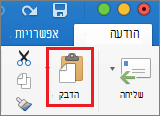
בחר הדבק.
נושאים קשורים
הוספת vCard לאנשי הקשר שלך ב- Outlook עבור Mac
יצירה והוספה של חתימה ב- Outlook עבור Mac
ייבוא אנשי קשר Outlook עבור Mac