
סינדיקציה ממש פשוטה (RSS) מספקת דרך מהירה לקרוא את העדכונים האחרונים מאתרים האהובים עליך. אתרי אינטרנט רבים מציעים הזנות RSS כך שלאחר פרסום מאמר חדשות או סיכום של מאמר, הוא נשלח גם אל תיקיית הזנת ה- RSS שלך ב- Outlook. אם הוספת הזנת RSS ל- Outlook וברצונך לבטל את המנוי להזנת ה- RSS, ראה הסרת הזנת RSS מ- Outlook.
הערה
Outlook עבור Windows החדש אינו כולל תמיכה בפונקציונליות הזנת RSS. משמעות הדבר היא שמשתמשים אינם יכולים להוסיף או להסיר הזנות RSS או לאחזר מהם תוכן.
סנכרן את הזנות ה- RSS שלך
בפעם הראשונה שאתה מוסיף הזנת RSS ל- Outlook, אתה מתבקש לבחור אם ברצונך לסנכרן את רשימת מנויי הזנות ה- RSS בין Outlook לבין רשימת ההזנות הנפוצות (CFL). ללא קשר לאפשרות שתבחר, תוכל לשנות את בחירתך מאוחר יותר.
בכרטיסיה קובץ , בחר אפשרויות>מתקדמות.
בתיבת הדו-שיח אפשרויות Outlook , תחת הזנות RSS, בחר או נקה את תיבת הסימון סנכרן הזנות RSS לרשימת ההזנות הנפוצות (CFL) ב- Windows .
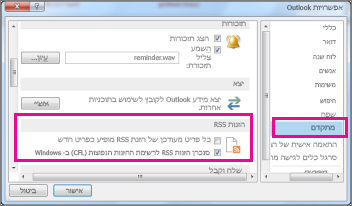
סינכרון הזנות RSS
הרשמה כמנוי להזנת RSS מדף אינטרנט
- בדף אינטרנט, בחר את סמל הזנת ה- RSS, כגון תמונת

 או לחצן
  , עבור התוכן שברצונך לקבל.
 - כאשר הזנת ה- RSS נפתחת ב- Internet Explorer, בחר הירשם כמנוי להזנה זו.
הערה
אם לא בחרת לסנכרן את הזנות ה- RSS שלך עם רשימת ההזנות הנפוצות (CFL) ב- Windows, לא תראה הזנת RSS זו ב- Outlook.
הרשמה כמנוי להזנת RSS מ- Outlook
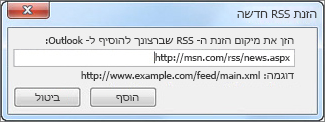
ב- Outlook, לחץ באמצעות לחצן העכבר הימני על התיקיה הזנות RSSובחר הוסף הזנת RSS חדשה.
בתיבת הדו-שיח הזנת RSS חדשה, הזן את כתובת ה- URL של הזנת ה- RSS.
עצה
אם אתה זקוק לעזרה באיתור כתובת ה- URL של הזנת ה- RSS באתר אינטרנט, חפש את סמל RSS.
לחץ באמצעות לחצן העכבר הימני על סמל זה ולאחר מכן העתק את קיצור הדרך ללוח. הקש Ctrl+V כדי להדביק את המידע מהלוח לתיבה מיקום הזנת RSS .בחר הוסף>אישור.
הסרת הזנת RSS מ- Outlook
כדי להסיר הזנת RSS מ- Outlook, לחץ באמצעות לחצן העכבר הימני על התיקיה המכילה את הזנת ה- RSS ובחר מחק תיקיה. פעולה זו תבטל את המנוי להזנת ה- RSS ב- Outlook.
הערה
לא ניתן למחוק מ- Outlook את התיקיה 'הזנות RSS' המהווה ברירת מחדל. אך ניתן למחוק תיקיות משנה שמכילות הזנות RSS שהוספת.
באפשרותך גם להסיר הזנת RSS באמצעות תיבת הדו-שיח הגדרות חשבון.
- בחר הגדרות>חשבון קובץ הגדרות>חשבון.
- בכרטיסיה הזנות RSS , בחר את הזנת ה- RSS שברצונך לבטל את המנוי אליה ולאחר מכן בחר הסר.
הערה
אם אין באפשרותך להסיר הזנת RSS ב- Outlook, וסנכרנת את Outlook עם ה- CFL, ראה הסרת הזנת RSS שמופיעה שוב ושוב ב- Outlook.