
הצד הימני של חלון Outlook הוא חלונית התיקיות. כמו תיקיות בארון קבצים, כך ניתן לארגן הודעות דואר אלקטרוני, אנשי קשר, משימות ופריטים אחרים של Outlook.
בעת לחיצה על תיקיה, אתה רואה את הפריטים שהיא מכילה. לדוגמה, לחץ על תיבת דואר נכנס כדי לראות את ההודעות החדשות שלך. הודעות בתיקיה מוצגות ברשימת ההודעות.
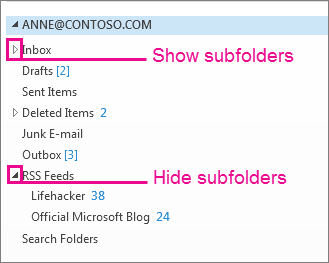
אם התיקיה מכילה תיקיות משנה, לחץ על לחצן  . פעולה זו מרחיבה את רשימת התיקיות כך שתוכל לראות את התיקיות הנו נוספות. כדי לכווץ את תצוגת התיקיות כך שלא תראה תיקיות משנה, לחץ על לחצן
  .
.
התוכן של חלונית התיקיות משתנה בהתאם לפעולות שאתה עושה. לדוגמה, כאשר אתה עובד עם Calendar, נווט התאריכים מופיע בחלק העליון של חלונית התיקיות. כאשר אתה קורא הודעות דואר, המקטע מועדפים - קבוצה של תיקיות דואר שבהן ברצונך להשתמש לעתים קרובות – נמצא בחלונית התיקיות בנוסף לתיקיות הדואר שלך.