
Microsoft Outlook משתמש בהגדרות המדינה/האזור של המחשב שלך כדי לקבוע כיצד השעות מופיעות.
לדוגמה, בתצוגת חודש Calendar, אם אתה משתמש בהגדרות ברירת המחדל עבור ארצות הברית, Outlook מציג שעון של 12 שעות. לאחר 12:59, השעה מוצגת כ- 13:00. מדינות/אזורים אחרים משתמשים בשעון של 24 שעות.
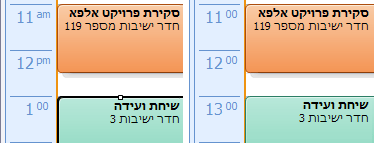
באפשרותך לשנות את האופן שבו השעון מופיע בתצוגה. עם זאת, שינוי תצוגה זו הוא אפשרות שמסופקת על-ידי מערכת ההפעלה, ולא על-ידי Outlook.
שינוי הגדרות השעה ב- Windows
באיזו גירסה של Windows אתה משתמש?
Windows 10:
הפעל את לוח הבקרה ולאחר מכן, תחת שעון, שפה ואזור, לחץ על שנה תבניות תאריך, שעה או מספר.
בכרטיסיה תבניות , תחת תבניות תאריך ושעה, בצע אחת מהפעולות הבאות:
- כדי לשנות לתבנית של 24 שעות, ברשימה הנפתחת זמן קצר , בחר HH:mm וברשימה הנפתחת זמן ארוך , בחר HH:mm:ss.
- כדי לשנות לתבנית של 12 שעות, ברשימה הנפתחת זמן קצר , בחר h:mm:tt וברשימה הנפתחת זמן ארוך , בחר h:mm:ss:tt.
לחץ על החל ולאחר מכן לחץ על אישור.
Windows 11
הפעל את לוח הבקרה ולאחר מכן, תחת שעון ואזור, לחץ על שנה תבניות תאריך, שעה או מספר.
בכרטיסיה תבניות , תחת תבניות תאריך ושעה, בצע אחת מהפעולות הבאות:
- כדי לשנות לתבנית של 24 שעות, ברשימה הנפתחת זמן קצר , בחר HH:mm וברשימה הנפתחת זמן ארוך , בחר HH:mm:ss.
- כדי לשנות לתבנית של 12 שעות, ברשימה הנפתחת זמן קצר , בחר h:mm:tt וברשימה הנפתחת זמן ארוך , בחר h:mm:ss:tt.
לחץ על החל ולאחר מכן לחץ על אישור.
Windows 8
הפעל את לוח הבקרה ולאחר מכן, תחת שעון, שפה ואזור, לחץ על שנה תבניות תאריך, שעה או מספר.
בכרטיסיה תבניות , תחת תבניות תאריך ושעה, בצע אחת מהפעולות הבאות:
- כדי לשנות לתבנית של 24 שעות, ברשימה הנפתחת זמן קצר , בחר HH:mm וברשימה הנפתחת זמן ארוך , בחר HH:mm:ss.
- כדי לשנות לתבנית של 12 שעות, ברשימה הנפתחת זמן קצר , בחר h:mm:tt וברשימה הנפתחת זמן ארוך , בחר h:mm:ss:tt.
לחץ על החל ולאחר מכן לחץ על אישור.
Windows 7
ב- Windows, לחץ על לחצן התחל

לחץ על לוח הבקרה ולאחר מכן לחץ על שעון, שפה ואזור.
תחת 'אזור ושפה', לחץ על 'שנה את תבנית התאריך, השעה או המספר'.
בכרטיסיה ' עיצוב ', תחת 'תבניות תאריך ושעה', בצע אחת מהפעולות הבאות:
- כדי לשנות לתבנית של 24 שעות, ברשימה הנפתחת זמן קצר , בחר HH:mm וברשימה הנפתחת זמן ארוך , בחר HH:mm:ss.
- כדי לשנות לתבנית של 12 שעות, ברשימה הנפתחת זמן קצר , בחר h:mm:tt וברשימה הנפתחת זמן ארוך , בחר h:mm:ss:tt.
לחץ על החל ולאחר מכן לחץ על אישור.
Windows Vista
ב- Windows, לחץ על לחצן התחל
לחץ על לוח הבקרה ולאחר מכן לחץ על שעון, שפה ואזור.
הערה
אם אתה משתמש ב לוח הבקרה בתצוגה קלאסית, לחץ פעמיים על אפשרויות אזור ושפה ולאחר מכן דלג לשלב 3.
לחץ על אפשרויות אזור ושפה.
לחץ על 'התאם אישית תבנית זו'.
בכרטיסיה זמן , בצע אחת מהפעולות הבאות:
- שנה את תבנית השעה ל- HH:mm:ss עבור שעון של 24 שעות.
- שנה את תבנית השעה ל- hh:mm:ss tt עבור שעון של 12 שעות.