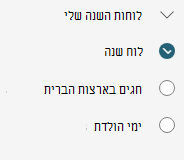
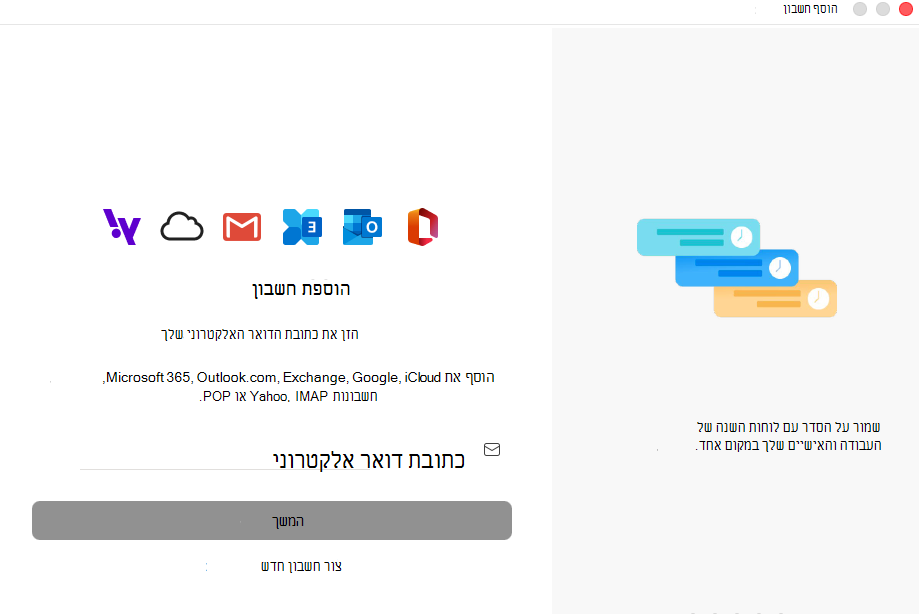
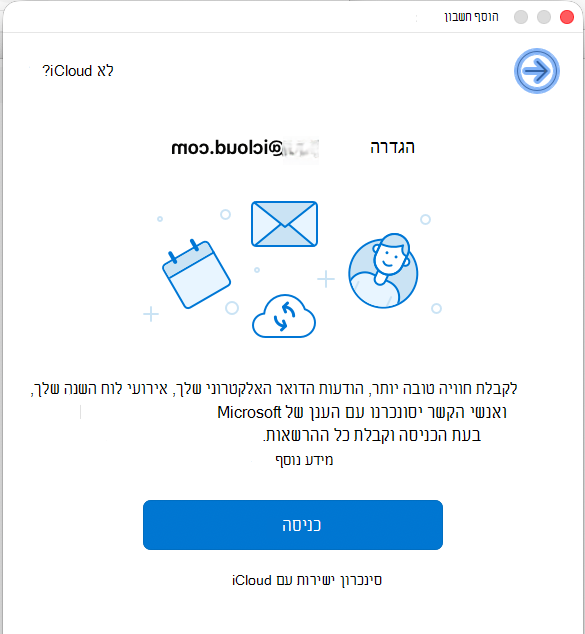
בשלב זה, Outlook עבור Mac אינו תומך בתקני האינטרנט CalDAV או CardDAV. משמעות הדבר היא Outlook עבור Mac אינו מסנכרן את Calendar iCloud או אנשי הקשר שלך כאשר אתה מוסיף את חשבון הדואר האלקטרוני שלך ב- iCloud. עם זאת, ישנה דרך לסנכרן את לוח השנה של iCloud עם Outlook עבור Mac – באפשרותך להירשם כמנוי ללוח השנה של iCloud ל- Outlook באינטרנט (Outlook Web Access), ולאחר שתעשה זאת, לוח השנה של iCloud שאתה מנוי אליו יסונכרן באופן אוטומטי עם Outlook עבור Mac.
פתח חלון דפדפן והיכנס לחשבון iCloud שלך.
ב- iCloud, בחר Calendar.
בחר את לחצן 'שיתוף Calendar' לצד לוח השנה שברצונך לקבוע את תצורתו ב- Outlook וודא שהאפשרות 'Calendar ציבורי' מופעלת.
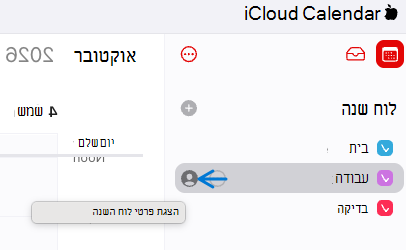
הערה
אם Public Calendar זמין, אתה אמור לראות את מאתר המשאבים האחיד (URL) של לוח השנה.
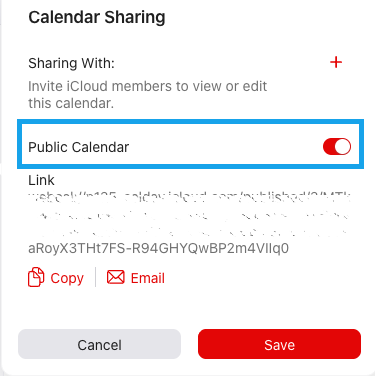
בחר עותק.
בחלון דפדפן אחר, היכנס ל- Outlook באינטרנט.
בחלונית הניווט, בחר Calendar.

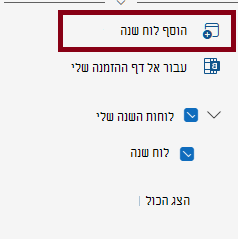
בחלונית הצד (סרגל צד), בחר הוסף לוח שנה>הירשם כמנוי מהאינטרנט.
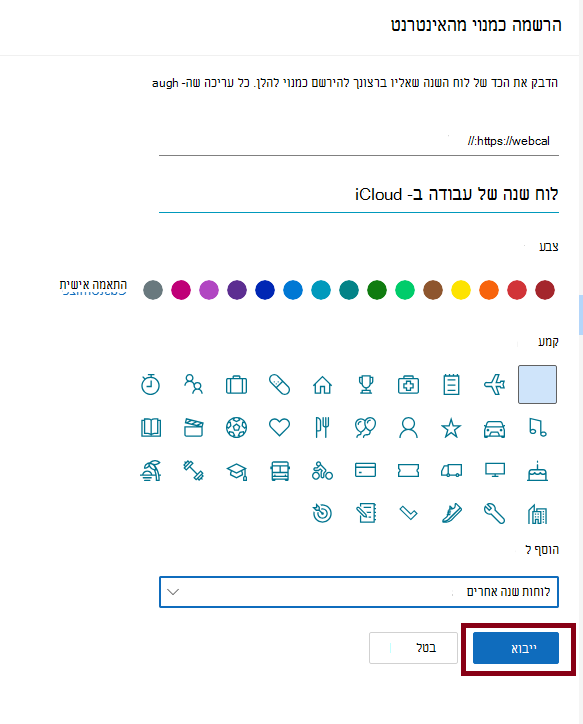
בתיבת הדו-שיח מנוי ל- Calendar, הדבק את הקישור שהעתקת בשלב 4. כמו כן, הזן שם ייחודי עבור לוח השנה, כגון "iCloud work Calendar" והקצה קטגוריות וקמע.
תחת השדה 'הוסף ל', בחר את לוח השנה שתחתיו ברצונך שלוח השנה של iCloud יופיע ('לוחות השנה שלי' או 'לוחות שנה אחרים') ב- Outlook באינטרנט, ובחר 'ייבוא'.
כאשר אותו חשבון נוסף ב- Outlook עבור Mac, לוח שנה זה שאתה מנוי אליו יופיע גם בלוח השנה של Outlook עבור Mac.
הערה
ייתכן שיחלפו כמה דקות עד שלוח השנה של iCloud ב- Outlook באינטרנט יסונכרן עם Outlook עבור Mac. זכור שייתכן שתצטרך להפעיל מחדש את Outlook עבור Mac כדי שלוח השנה המסונכרן יופיע.