בנוסף לשימוש בחלונית הקריאה כדי לסייע לך לסרוק במהירות את ההודעות שלך, באפשרותך גם להציג בתצוגה מקדימה את השורות הראשונות של הודעות ברשימת ההודעות שלך, ובאפשרותך לחלק הודעות ארוכות על-ידי פיצול חלון ההודעה.
ביטול או העברה של חלונית הקריאה ב- Outlook הקלאסי
חלונית הקריאה מופעלת כברירת מחדל. בצע אחת מהפעולות הבאות:
-
כדי לבטל את חלונית הקריאה:בכרטיסיה 'תצוגה ', תחת 'פריסה', בחר 'חלונית קריאה' ולאחר מכן בחר 'כבוי'.
-
כדי להפעיל או להזיז את חלונית הקריאה:בכרטיסיה תצוגה , תחת פריסה, בחר חלונית הקריאה ולאחר מכן בחר ימין או למטה.
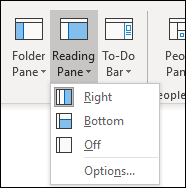
בחירה במצב לא פעיל סוגרת את חלונית הקריאה רק עבור התיקיה שבה אתה נמצא. כדי לבטל את חלונית הקריאה במהירות עבור תיקיות מרובות, בכרטיסיה 'תצוגה', בחר 'שנה תצוגה'החל את התצוגה הנוכחית על תיקיות דואר אחרות ולאחר מכן בחר 'תיקיות' בתיבת הדו-שיח 'החלת תצוגה'.>
סמן הודעות כהודעות שנקראו לאחר תצוגה מקדימה בחלונית הקריאה ב- Outlook הקלאסי
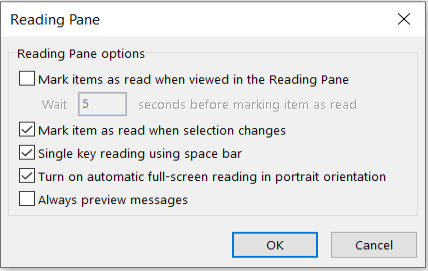
- בכרטיסיה תצוגה , תחת פריסה, בחר חלונית קריאה ולאחר מכן בחר אפשרויות.
- כדי להפעיל תכונה זו, בחר בתיבת הסימון תחת סמן פריטים כפריטים שנקראו בעת הצגה בחלונית הקריאה, ולאחר מכן הזן מספר בתיבה המתן n שניות לפני סימון פריט כפריט שנקרא .
כדי לבטל תכונה זו, נקה את תיבת הסימון תחת 'סמן פריטים כפריטים שנקראו בעת הצגתם בחלונית הקריאה'.
הצגת הודעות בתצוגה מקדימה תמיד בעת מעבר בין תיקיות ב- Outlook הקלאסי
הפעלת האפשרות 'הצג הודעות בתצוגה מקדימה תמיד' תציג את ההודעה העדכנית ביותר בחלונית הקריאה בעת ניווט לתיקיה אחרת.
כאשר תכונה זו מבוטלת, בפעם הראשונה שאתה מנווט לתיקיה לאחר הפעלת Outlook, תראה את ההודעה 'בחר פריט לקריאה' בחלונית הניווט.
תצוגה מקדימה של הודעות מבוטלת תמיד כברירת מחדל, אך באפשרותך להפעיל או לבטל אותה בכל עת.
- בכרטיסיה תצוגה , תחת פריסה, בחר חלונית קריאה ולאחר מכן בחר אפשרויות.
- בחר או נקה את תיבת הסימון הצג תמיד הודעות בתצוגה מקדימה .

מעבר בין הודעות על-ידי הקשה על מקש רווח (קריאה באמצעות מקש יחיד) ב- Outlook הקלאסי
קריאה באמצעות מקש יחיד באמצעות מקש הרווח מאפשרת לך לעבור במהירות בין ההודעות שלך בחלונית הקריאה. בכל פעם שאתה מקיש על מקש הרווח, התוכן של חלונית הקריאה גולל עמוד אחד למטה. בסוף הפריט, מופיע הפריט הבא שלא נקרא ברשימת ההודעות.
קריאה במקש יחיד מופעלת כברירת מחדל, אך באפשרותך להפעיל או לבטל אותה בכל עת.
- בכרטיסיה תצוגה , תחת פריסה, בחר חלונית קריאה ולאחר מכן בחר אפשרויות.
- בחר או נקה את תיבת הסימון קריאת מקש בודד באמצעות מקש רווח .
הגדלה או הקטנה של פריטים בתצוגה מקדימה בחלונית הקריאה ב- Outlook הקלאסי
באפשרותך להגדיר רמת גודל תצוגה קבועה המוגדרת כברירת מחדל. להלן השלבים המפורטים:
- בתיבת הדואר הנכנס, לחץ פעמיים על הודעה כדי לפתוח אותה בחלון הודעה עצמאי.
- בקצה השמאלי של רצועת הכלים, בחר
 .
.
(אם אינך רואה את התכונה 'תצוגה', בחר את שלוש הנקודות 'פקודות נוספות'  בקצה השמאלי ולאחר מכן בחר 'הגדלה'.)
- בתיבת הדו-שיח, הגדר את האחוז הרצוי.
- בחר באפשרות 'זכור את ההעדפה שלי' ולאחר מכן בחר 'אישור'.
קיימות גם שתי דרכים להגדלה או הקטנה זמנית של רמת גודל התצוגה בחלונית הקריאה של Microsoft Outlook. בצע אחת מהפעולות הבאות:
- השתמש בבקרת מרחק מתצוגה בחלק התחתון של חלון Outlook.

- אם אתה משתמש בעכבר עם פקד גלגל, לחץ בחלונית הקריאה, הקש CTRL וגלגל את גלגל הגלילה. גלגול הגלגל הרחק ממך מגדיל את התוכן, וגלגול הגלגל לכיוונך מקטין את התוכן.
הערה
שינוי גודל התצוגה משפיע רק על הפריט הנוכחי בחלונית הקריאה. בעת בחירת פריט או תיקיה אחרים, חלונית הקריאה חוזרת לגודל התצוגה המהווה ברירת מחדל של 100 אחוזים.
הצגת תצוגה מקדימה של הודעה ברשימת ההודעות ב- Outlook הקלאסי
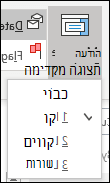
כדי לסרוק את תיבת הדואר הנכנס שלך במהירות, נסה את 'תצוגה מקדימה של הודעות', שבה באפשרותך לבחור להציג בין שורה אחת לשלוש שורות של כל הודעה ברשימת ההודעות, יחד עם שם השולח ושורת הנושא.
בכרטיסיה 'תצוגה ', בחר 'תצוגה מקדימה של הודעה' ולאחר מכן בחר אפשרות.
פיצול חלון ההודעה כדי לאזן הודעה ארוכה ב- Outlook הקלאסי
בהודעה שאתה קורא או מחבר, באפשרותך לפצל את החלון באופן אופקי לשתי חלוניות. הדבר מאפשר לך לגלול בכל חלונית בנפרד כדי שתוכל להציג שני מקטעים של הודעה שאחרת לא היית יכול לראות על המסך בו-זמנית.
- פתח את ההודעה בחלון משלה.
- הקש Ctrl+Alt+S ולאחר מכן לחץ במקום שבו ברצונך ליצור את הפיצול האופקי.
- גרור את פס הפיצול למיקום הרצוי. באפשרותך לגלול את התוכן בחלונית אחת ללא תלות בחלונית השניה.
כדי לחזור לתצוגת חלונית של הודעה בודדת, גרור את פס הפיצול לראש החלון או לחלקו התחתון. באפשרותך גם להקיש שוב Ctrl+Alt+S כדי לבטל את התצוגה המפוצלת.

