
התכונה 'עומס' מעבירה את ההודעות בעדיפות נמוכה אל מחוץ לתיבת הדואר הנכנס שלך כדי שתוכל לסרוק בקלות אחר הודעות חשובות. התכונה 'עומס' מנתחת את הרגלי הדואר האלקטרוני שלך, וקובעת על סמך התנהגותך בעבר מאילו הודעות סביר שתתעלם. לאחר מכן היא מעבירה הודעות אלה לתיקיה בשם 'עומס', שם תוכל לעיין בהן מאוחר יותר.
בחר את הגירסה שלך לקבלת הוראות
ההוראות שונות מעט אם אתה משתמש בגירסה החדשה Outlook באינטרנט. בחר את Outlook באינטרנט שבה אתה משתמש כדי לראות את השלבים החלים עליך.
| אם תיבת הדואר שלך נראית כך... | אם תיבת הדואר שלך נראית כך... |
|---|---|

ראה הוראות עבור החוויה החדשה של Outlook באינטרנט. |

ראה הוראות עבור החוויה הקלאסית של Outlook באינטרנט. |
הערה
אם הארגון שלך כלל את הסמל שלו בסרגל הכלים, ייתכן שהממשק שלך ייראה שונה במקצת.
ראה הוראות עבור החוויה החדשה של Outlook באינטרנט.
הוראות עבור החוויה הקלאסית של Outlook באינטרנט
הפעלת 'עומס'
- היכנס אל Outlook באינטרנט. לקבלת הוראות, ראה כיצד להיכנס ל- Outlook באינטרנט.
- עבור אל הגדרות
 >.
>.
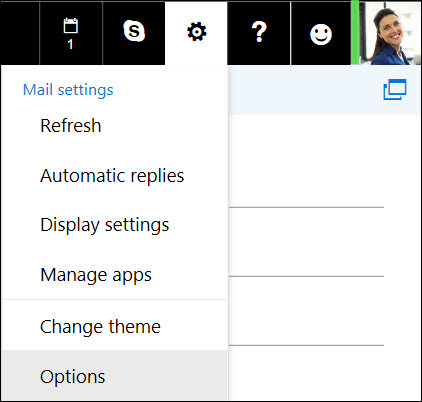
- בסרגל הניווט הימני, עבור אל עיבוד אוטומטי של>'>עומס' בדואר.
הערה
אם אתה משתמש בגירסה הקלה של Outlook באינטרנט, באפשרותך לגשת להודעות בתיקיה 'עומס', אך לא להפעיל או לבטל את התכונה 'עומס'. כבה את הגירסה הקלה של Outlook באינטרנט ב>Outlook באינטרנט אפשרויות ונקה את תיבת הסימון השתמש בגירסה הקלה Outlook באינטרנט זו. השינויים שלך ייכנסו לתוקף בפעם הבאה שתיכנס למערכת.
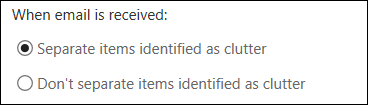
- בחר הפרד פריטים המזוהים כעומס ולאחר מכן לחץ
 שמור.
שמור.
מתן עזרה ל'עומס' כדי ללמוד את ההעדפות שלך מהר יותר
ייתכן שיידרש לעומס זמן מה כדי להסתגל באופן מלא להעדפותיך בזמן שתכונה זו תתעד את בחירותיך ותשתמש במידע זה לזיהוי הודעות דומות בעתיד. אך באפשרותך לסייע ל'עומס' ללמוד את הבחירות שלך מהר יותר על-ידי ביצוע הפעולות הבאות:
- אם אתה רואה הודעה שנשלחה ל'עומס' בטעות, העבר אותה מהתיקיה 'עומס' לתיבת הדואר הנכנס.
- אם אתה רואה הודעת דואר בעדיפות נמוכה בתיבת הדואר הנכנס, העבר אותה לתיקיה 'עומס'.
כיצד 'עומס' מסנן הודעות
גם הודעות עומס וגם הודעות זבל מסוננות לפני שהן מגיעות לתיבת הדואר הנכנס. הודעות המזוהות כדואר זבל אפשרי מועברות באופן אוטומטי לתיקיה 'דואר זבל', ותוכן שעלול להיות מסוכן, כגון קישורים או תוכניות מצורפות, הופך ללא זמין.
לאחר מכן Outlook מעבד את הכללים, אם הגדרת כללים. לקבלת מידע נוסף אודות כללים, ראה ניהול הודעות דואר אלקטרוני באמצעות כללים ב- Outlook.
אם השתמשת בניקוי, ההודעות ינוהלו בהתאם להגדרות שבחרת. לקבלת מידע נוסף על ניקוי, ראה ארגון תיבת הדואר הנכנס באמצעות 'ארכיון', 'ניקוי' וכלים אחרים ב- Outlook באינטרנט.
בשלב הבא, 'עומס' מנתח את ההודעות הנותרות ומסנן את סוגי ההודעות שבדרך כלל אתה מתעלם מהן או לא משיב להן, על סמך התנהגותך בעבר.
הודעות מאנשים מסוימים אף פעם לא יזוהו כעומס:
- אתה
- כל אדם בשרשרת הניהול שלך, אם אתה יישומי Microsoft 365 לעסקים משתמש.
- הדוחות הישירים שלך, אם אתה יישומי Microsoft 365 לעסקים משתמש.
התכונה 'עומס' בוחנת היבטים שונים של הודעות כדי להבין מה אתה בדרך כלל לא קורא, לדוגמה:
- השולח
- אם השתתפת בשיחה או לא
- אם אתה הנמען היחיד
- החשיבות
עם שינוי הרגלי הקריאה שלך, 'עומס' לומד ומתאים את עצמו.
כיבוי 'עומס'
באפשרותך לכבות את 'עומס' בכל עת Outlook Web App.
- בצע את השלבים בתחילת מסמך זה כדי להיכנס אל Outlook Web App. לאחר מכן, עבור אלהגדרות>>>> תוכנה וחבר אותה ל'אפשרויות ענן' דואר עיבוד אוטומטישל עומס.
- בחר אל תפריד פריטים המזוהים כעומס ולאחר מכן לחץ על שמור.
הערה
התיקיה 'עומס' תישאר ב- Outlook לאחר כיבוי התכונה 'עומס'.