

בעת הוספת כתובת URL להודעת דואר אלקטרוני ב- Outlook.com או Outlook באינטרנט, או בעת קבלת הודעת דואר אלקטרוני עם כתובת URL בגוף, תראה תצוגה מקדימה עשירה הכוללת כותרת קישור, תמונה ממוזערת, ותיאור של הקישור. פעולה זו נקראת תצוגה מקדימה של הקישור.
כאשר התכונה תצוגה מקדימה של קישור מבוטלת, כתובת URL נראית כך: https://www.microsoft.com.
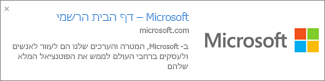
כאשר התכונה תצוגה מקדימה של קישור מופעלת, אותה כתובת URL תראה כך:
הערה
תצוגה מקדימה של קישור מופעלת כברירת מחדל. אם אינך רואה קישור עם תמונה ממוזערת, כותרת ותיאור כמו זו המוצג לעיל, וברצונך לראות אותם, הפעל את התצוגה המקדימה של הקישור.
הוספת תצוגה מקדימה לקישור בהודעת דואר אלקטרוני
בעת חיבור הודעת דואר אלקטרוני, הקלד כתובת URL בגוף ההודעה. לדוגמה, באפשרותך להקליד https://microsoft.com.
אם התצוגה המקדימה של קישור מופעלת, היא מספקת אוטומטית את שם, תיאור ותמונה ממוזערת (אם זמינה) של האתר בגוף ההודעה.
הערה
כדי לפתוח או לעקוב אחר תצוגה מקדימה של קישור, פשוט לחץ עליה כמו כל היפר-קישור אחר.
בטל את התכונה תצוגה מקדימה של קישור
תצוגה מקדימה של קישור מופעלת כברירת מחדל ב Outlook.com וב Outlook באינטרנט, כדי לראות תצוגות מקדימות עשירות של כתובות URL בעת קריאה וחיבור הודעות דואר אלקטרוני. עם זאת, באפשרותך לבטל תצוגה מקדימה של קישורים אם אתה מעדיף.
הוראות עבור Outlook.com ו- Outlook באינטרנט
הערה
אם ההוראות אינן תואמות למה שאתה רואה, ייתכן שאתה משתמש בגירסה קודמת של Outlook באינטרנט. נסה את ההוראות עבור Outlook קלאסי באינטרנט.
- בחלק העליון של הדף, בחר 'הגדרות'Compose
 >>'.
>>'. - גלול מטה אל תצוגה מקדימה של קישור.
- תחת תצוגה מקדימה של קישורים, נקה את תיבת הסימון תצוגה מקדימה קישורים בדואר אלקטרוני כדי לבטל את התצוגה המקדימה של הקישור.
בחר בתיבת הסימון תצוגה מקדימה של קישורים בדואר אלקטרוני כדי להפעיל שוב תצוגה מקדימה של הקישור.
הוראות עבור החוויה הקלאסית של Outlook באינטרנט
- בחלק העליון של הדף, בחר
 >'אפשרויות ' או 'דואר'.
 - בחלונית אפשרויות, תחתפריסתדואר>, בחר תצוגה מקדימה של קישור.
- תחת תצוגה מקדימה של קישורים, נקה את תיבת הסימון תצוגה מקדימה קישורים בדואר אלקטרוני כדי לבטל את התצוגה המקדימה של הקישור.
בחר בתיבת הסימון תצוגה מקדימה של קישורים בדואר אלקטרוני כדי להפעיל שוב תצוגה מקדימה של הקישור.
עדיין זקוק לעזרה?

|
כדי לקבל תמיכה ב Outlook.com, הקש או לחץ כאן או בחר עזרה בשורת התפריטים והזן את השאילתה. אם העזרה העצמית לא פתרה את הבעיה, גלול למטה אל עדיין זקוק לעזרה? ובחר כן. אם השלבים שלעיל אינם פועלים או אם אינך מצליח להיכנס, הקש או לחץ כאן. |
|---|---|

|
לקבלת עזרה אחרת עבור חשבון Microsoft ומנויים שלך, בקר בעזרה בנושא חיוב & חשבון. |

|
כדי לקבל עזרה ולפתור בעיות במוצרים ושירותים אחרים של Microsoft, הזן את הבעיה שלך כאן. |

|
פרסם שאלות, עקוב אחר דיונים ושתף את הידע שלך בקהילת Outlook.com. |