

הערה
השלבים המפורטים במאמר זה יעודכנו בקרוב כדי לשקף את חוויית Microsoft Planner החדשה, אשר נפרסת כעת ללקוחות. קבל מידע נוסף על Planner החדש בדף שאלות נפוצות לגבי Planner.
אם אתה עובד מסביבת Government Cloud Communities (GCC), GCC High, או משרד ההגנה (DoD), המשך לעיין בהוראות במאמר זה.
באפשרותך לבצע את המשימות הקבוצתיות שלך בו-זמנית עם המשימות הבודדות שלך באמצעות הרשימה 'הוקצה לי' ב'ניהול משימות של Microsoft'.
האפשרות 'הוקצה לי' מציגה את כל הפעילויות שהוקצו לך ב- Planner. תוכל למצוא את 'הוקצה לי' ב'ניהול משימות' עבור Windows 10, Windows 11, iOS, Android או ב- Outlook באינטרנט.
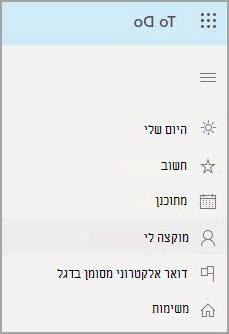
הצג את משימות Planner ב'ניהול משימות'
אם ברצונך להפעיל את החיבור ל- Planner, בצע את הפעולות הבאות.
חפש את ההגדרות של 'משימות לביצוע':
- אפליקציה של Windows: בחר את שמך ולאחר מכן בחר 'הגדרות'.
- אפליקציה ל- iOS או ל- Android: בחר בסמל התפריט ולאחר מכן בחר את שמך.
-
'ניהול משימות' או 'Outlook באינטרנט': בפינה השמאלית העליונה, בחר
 ולאחר מכן בחר בהגדרות ניהול משימות.
במסך 'הגדרות', גלול מטה אל המקטע 'רשימות חכמות' וודא שהאפשרות 'הוקצה לי' מופעלת.
לאחר מכן, תחת אפליקציות מחוברות, עבור Planner, בחר פעיל.
הערה
- אם ברצונך להפסיק להציג את משימות Planner שלך ב'משימות לביצוע', תחת אפליקציות מחוברות, עבור Planner, בחר באפשרות כבוי. אין צורך לשנות את הגדרת הרשימות החכמות עבור 'הוקצה לי' כדי להפסיק להציג את משימות Planner ב'ניהול משימות'.
- אם אינך רואה את האפשרות לכלול משימות Planner ב'ניהול משימות', שאל את מנהל המערכת אם יש לך רשיון Planner. לעתים באפשרותך להציג ולקיים אינטראקציה עם תוכניות Planner, אך אין לך רשיון Planner.
עבודה עם משימות Planner ב'ניהול משימות'
תחת 'הוקצה לי', תראה רשימה של כל אותן הקצאות Planner שאתה רואה ברשימה ' Planner הוקצה לי '. עבור כל פעילות, באפשרותך:
- שנה את שם המשימה.
- הוסף, שנה או השלם פריטים ברשימת פעולות לביצוע.
- שינוי תאריך היעד.
- הוספה או שינוי של התיאור (תחת 'הוסף הערה').
- הוסף את המשימה אל 'היום שלי' ב'ניהול משימות'.
כדי לשנות כל דבר אחר במשימת Planner, באפשרותך לפתוח את הפעילות ישירות ב- Planner על-ידי בחירת Planner תחת תאריך היעד.