
אפליקציית Planner ב- Microsoft Teams מאחדת את כל המשימות והתוכניות שלך ברחבי האקוסיסטמה של Microsoft 365 במיקום נוח אחד. היא עוזרת לך לנהל משימות בצורה יעילה יותר עבור תוכניות בודדות ויוזמות צוותיות, וכן פרויקטים בקנה מידה גדול יותר המותאמים למטרות וליעדים אסטרטגיים מרכזיים.
לאחר הוספת אפליקציית Planner ל- Teams, תמצא:
- היום שלי: כולל את כל המשימות שתאריך היעד שלהן הוא היום, יחד עם כל המשימות שתבחר להוסיף לתצוגה זו.
- המשימות שלי: כולל מקום ייעודי שנקרא 'משימות פרטיות' כדי שתוכל ליצור במהירות משימות, הודעות דואר אלקטרוני מסומנות בדגל ומשימות שהוקצו לך מפגישות Teams, תוכניות בסיסיות, תוכניות Premium ועוד.
- התוכניות שלי: כולל את רשימות המשימות לביצוע, התוכניות הבסיסיות ותוכניות הפרימיום.
- תוכנית חדשה: אפשר ליצור תוכניות אישיות או משותפות חדשות ישירות באפליקציה.
באפשרותך גם להשתמש באפליקציית Planner כדי לקבל הודעות לגבי משימות Planner.
הוספת אפליקציית Planner
יש כמה דרכים להוסיף יישום ל- Microsoft Teams. הדרך הפשוטה ביותר היא לבחור  הצג יישומים נוספים, חפש את Planner בסרגל החיפוש ולאחר מכן בחר הוסף.

עצה
כדי להצמיד את האפליקציה לגישה קלה, לחץ באמצעות לחצן העכבר הימני על Planner לאחר הוספת האפליקציה ובחר 'הצמד'. כדי לפתוח את אפליקציית Planner בחלון נפרד, בחר פתח בחלון חדש.

הערה
אם אינך רואה את Planner, ייתכן שהארגון שלך לא הפעיל את האפליקציה. פנה למנהל המערכת כדי לקבל פרטים נוספים.
תכנן את היום באמצעות 'היום שלי'
My Day הוא שטח התמקדות מסודר שעוזר לך לעקוב אחר המשימות שברצונך להתמקד בהן היום. משימות מ'המשימות שלי' ותוכניות אישיות שתאריך היעד שלהן הוא היום יופיעו ב'היום שלי'. באפשרותך גם ליצור משימות שאתה סבור שהן חשובות ושעשויות לדרוש את תשומת לבך.
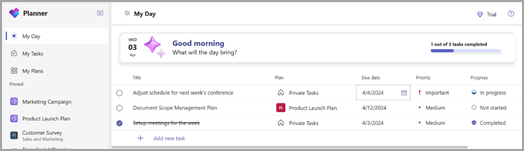
לוח המחוונים היומי שלך:
- סדרי עדיפויות שנבחרו בקפידה: קבע והוסף את המשימות העיקריות שלך להיום.
- אכלוס אוטומטי: פעילויות מתוך 'המשימות שלי' ותוכניות אישיות שתאריך היעד שלהן הוא היום מופיעות באופן אוטומטי ב'היום שלי' כדי שתוכל לעקוב אחר תאריכי יעד חשובים.
- קבע סדרי עדיפויות ועבוד על משימות אלה: לאחר שהמשימות נמצאות ב'היום שלי', תוכל לקבוע את סדר העדיפויות של המשימות לפי הסדר שבו ברצונך לבצע אותן היום.
- התחל מההתחלה החדשה ב'היום שלי' מדי יום: 'היום שלי' מנקה את עצמו מדי לילה, כך שתוכל להתחיל את היום הבא עם לוח ריק ולהתאים אישית את היום שלך. כל הפעילויות שלא הושלמו ב'היום שלי' שנותרו לפני שהוא מתנקה יהיו זמינות בתוכנית המקורית שממנה הגיעו.
מעקב אחר המשימות שלך ב'המשימות שלי'

Planner מציע תצוגת 'המשימות שלי ' הבנויה ייעודית, שנועדה לרכז את כל המשימות הרלוונטיות עבורך. 'המשימות שלי' מאורגנות בארבע תצוגות נפרדות, שכל אחת מהן משרתת מטרה ייחודית:
-
משימות פרטיות: משימות פרטיות הוא מקום שבו תוכל לרשום משימות במהירות המחשבה. זהו מקום שבו תוכל ליצור פעילויות שעדיין אינן שייכות לתוכנית. לאחר מכן תוכל להמשיך לארגן משימות אלה בתוך תוכניות על-ידי בחירת 'פעולות נוספות', שתעזור לך להעביר את המשימות הלא מאורגנות הללו בתוכניות מוגדרות.
- הוקצה לי: כולל את כל המשימות שהוקצו לך בהערות פגישה, תוכניות בסיסיות, תוכניות Premium, רכיב Loop ורשימות משותפות ב'ניהול משימות' של Teams.
- הודעות דואר אלקטרוני מסומנות בדגל: כל הודעות הדואר האלקטרוני המסומנות בדגל מ- Outlook מופיעות במקטע 'הודעות דואר אלקטרוני מסומנות בדגל'. בנוסף, באפשרותך לנווט להודעות הדואר האלקטרוני ישירות מהמשימה על-ידי בחירת הקובץ המצורף.
- הכל: התצוגה 'הכל' מספקת צבירה של כל המשימות הנפרדות שלך, החל מ'משימות פרטיות', 'הוקצה לי' ו'הודעות דואר אלקטרוני מסומנות בדגל'. לאחר מכן תוכל לסנן ולמיין בהתאם לצרכיך. לדוגמה, אם ברצונך לראות את כל הפעילויות שתאריך היעד שלהן הוא מחר והפעילויות דחופות, פשוט החל את המסנן על תצוגה זו, ותקבל רשימה אצורה של משימות.
הצג את כל התוכניות שלך באמצעות 'התוכניות שלי'
 הדף 'התוכניות שלי' ב- Planner מציג את כל התוכניות שלך, ללא קשר למקום שבו הן נוצרו. רשימות אלה כוללות רשימות שנוצרו ב'ניהול משימות', תוכניות שנוצרו ב- Planner, תוכניות Loop, תוכניות מהערות פגישה של Teams ועוד.
הדף 'התוכניות שלי ' מספק שישה מסננים שיעזרו לך למצוא את התוכנית או הרשימה המתאימה:
- אחרונים: מציג את התוכניות והרשימות שניגשת אליהן לאחרונה.
- משותף: הצגת התוכניות והרשימות המשותפות שלך.
- אישי: הצגת התוכניות והרשימות האישיות שלך.
- מוצמד: הצגת כל התוכניות והרשימות שהצמדת.
- הצוותים שלי: מציגה את כל התוכניות שלך המשותפות עם ערוץ של צוות.
- מומלץ: הצגת כל התוכניות החדשות עם פעילויות שהוקצו לך ושעדיין לא הצגת. תצוגה זו מופיעה רק אם התוכניות המשויכות לפעילויות שהוקצו עדיין אינן מופיעות תחת התצוגה 'אחרונים'.
עצה
השתמש במילות מפתח כדי למצוא במהירות תוכניות ורשימות על-ידי בחירת  'סנן לפי מילת מפתח'.
יצירת תוכניות חדשות
באמצעות תוכניות, תוכל לנהל בקלות את עומס העבודה של הצוות, לעקוב אחר העבודה להשגת יעדי הצוות, לארגן את העבודה בסבבים באמצעות תכנון זריז וגמיש, לעקוב אחר יחסי תלות בתצוגת ציר הזמן ועוד.
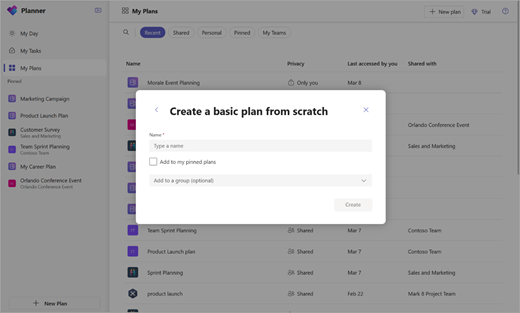
בחר 'צור תוכנית ' בניווט הימני כדי ליצור תוכנית חדשה. לאחר מכן תוכל לבחור אפשרות ריקה או להתחיל מאחת מהתבניות המוכנות לשימוש שלנו התואמות למקרה השימוש שלך. אפשרויות מסוימות הן Premium ויחייבו רישיון Premium כדי ליצור אותן.

בעת הבחירה, תתבקש לספק שם תוכנית וניתן גם לבחור קבוצה של Microsoft 365. באפשרותך להשאיר את בחירת הקבוצה האופציונלית ריקה כדי ליצור תוכנית אישית או למלא אותה כדי ליצור תוכנית משותפת.
קבלת הודעות לגבי משימות Planner
הודעות על משימות יופיעו בהזנת הפעילות של Teams הן בשולחן העבודה והן אפליקציה למכשירים ניידים Teams. תקבל הודעה כאשר:
- מישהו אחר מקצה לך משימה.
- מישהו אחר מקצה לך משימה דחופה.
- מישהו אחר הופך משימה שהוקצתה לך לדחופה.
- מישהו אחר הופך משימה שהוקצתה לך ללא דחופה.
- מישהו אחר משנה את ההתקדמות של משימה שהוקצתה לך.
- מישהו מסיר אותך ממקבלי ההקצאה של פעילות.
מידע נוסף
לקבלת מידע נוסף אודות הפעולות שניתן לבצע עם תוכניות ב- Planner, ראה: