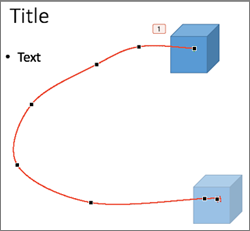
באפשרותך להחיל אפקטי הנפשה של נתיבי תנועה להזזת אובייקטים בשקופית ברצף שמספר סיפור אפקטיבי.
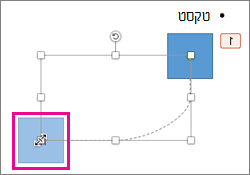
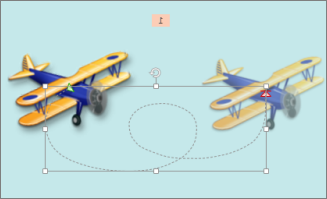
לדוגמה, המטוס שמימין (למטה) מראה את נקודת ההתחלה של המטוס, והקו המקווקו בין שני המטוסים מראה את הנתיב שבו הוא יטוס כאשר ההנפשה תפעל. התמונה השקופה שמשמאל היא היעד שבו יסיים המטוס את מסלולו כאשר ההנפשה של נתיב התנועה תסתיים.
עצה
למנויי Microsoft 365 יש אפשרות לחיסכון בזמן עבור אפקטי הנפשה מבוססי תנועה: שינוי צורה
הוספת נתיב תנועה לאובייקט
בחר את האובייקט שברצונך להנפיש.
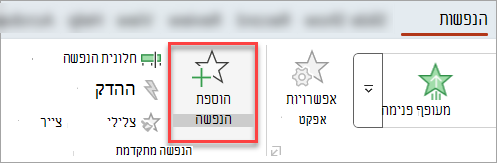
בכרטיסיה 'הנפשות ', בחר 'הוסף הנפשה'.
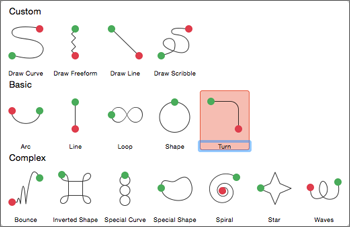
גלול מטה אל נתיבי תנועה ובחר נתיב.
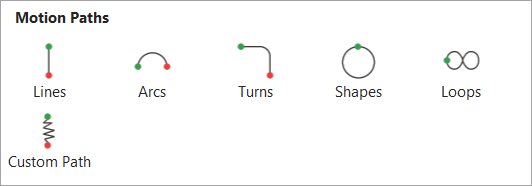
טיפ:אם תבחר באפשרות 'נתיב מותאם אישית ', תצייר את הנתיב שברצונך שהאובייקט יעבור.
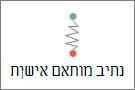
כדי להפסיק ציור של נתיב מותאם אישית, הקש ESC.
אפשרויות מתקדמות של נתיב תנועה
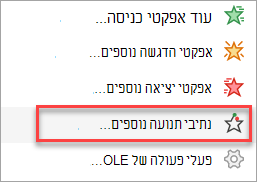
אם אינך רואה נתיב תנועה רצוי, בחלק התחתון של הגלריה, בחר ' נתיבי תנועה נוספים'....
בחר הנפשה כדי לראות תצוגה מקדימה של תזוזת האובייקט בשקופית שלך.
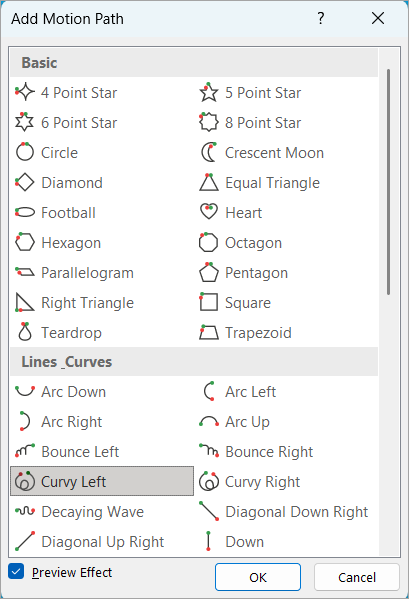
לאחר שתבחר את נתיב התנועה הרצוי, בחר 'אישור'.
כדי להסיר הנפשה, בשקופית, בחר את נתיב התנועה (קו מקווקו עם חץ) ולאחר מכן הקש Delete.
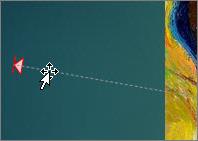
עריכת נתיבי תנועה
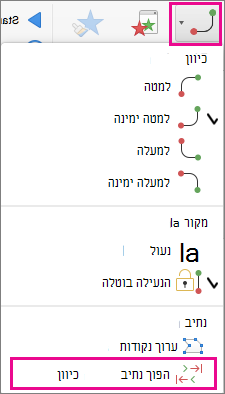
כדי לבצע פעולות כגון שינוי הכיוון של נתיב התנועה, עריכת הנקודות השונות של נתיב התנועה, או כדי לנעול את ההנפשה (עשה זאת כדי שאחרים לא יוכלו לשנות את ההנפשה) או לבטל את נעילתה, בחר ' אפשרויות אפקט'.
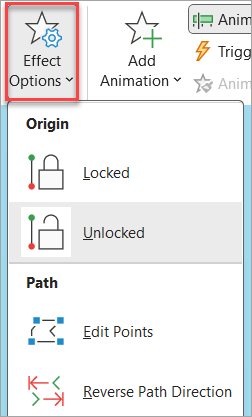
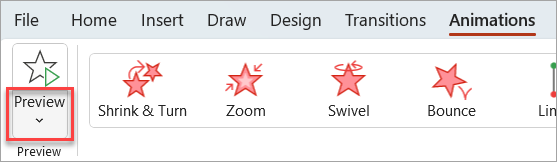
כדי להציג תצוגה מקדימה של נתיב התנועה, בחר את האובייקט בשקופית ולאחר מכן בחרתצוגה מקדימהשל הנפשות>.
עצה
תצוגה מקדימה ממוקמת בכרטיסיה ' הנפשות ', ממש מתחת לכרטיסיה 'קובץ ' בקצה הימני.