באפשרותך להוסיף טקסט לשקופית PowerPoint או תבנית בסיס לשקופיות על-ידי הוספת תיבת טקסט והקלדה בתוך תיבה זו. לאחר מכן תוכל לעצב טקסט זה על-ידי בחירת הטקסט או התיבה כולה. באפשרותך גם להוסיף טקסט למצייני מיקום ולצורות.
בחר כותרת להלן כדי לפתוח אותה ולהציג את ההוראות המפורטות.
הוספת תיבת טקסט
- פתח את השקופית שברצונך להוסיף לה את התיבה.
- ברצועת הכלים, בחר את הכרטיסיה הוספה ולאחר מכן בחר
 תיבת טקסט.
 - בשקופית, לחץ וגרור כדי לצייר את תיבת הטקסט במיקום ובגודל הרצויים.
הוספת טקסט למציין מיקום
כדי להוסיף טקסט למציין מיקום טקסט בשקופית, בצע את הפעולות הבאות:
לחץ בתוך מציין המיקום ולאחר מכן הקלד או הדבק את הטקסט.
הערה
אם הטקסט שלך חורג מגודל מציין המיקום, PowerPoint מקטין את גודל הגופן ואת המרווח בין השורות בהפרשים קבועים בעת ההקלדה כדי להתאים את הטקסט.
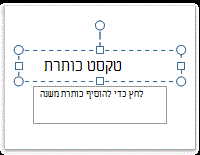
מתחת, הגבול המנוקד מייצג את מציין המיקום המכיל את טקסט הכותרת עבור השקופית.
הוספת טקסט לתיבת טקסט
- כדי להוסיף טקסט לתיבת טקסט שכל אחד יכול לערוך, בתצוגה רגילה, לחץ בתוך תיבת הטקסט ולאחר מכן הקלד או הדבק את הטקסט.
- כדי להוסיף טקסט לתיבת טקסט בלתי ניתנת לעריכה וקבועה, בתצוגת תבנית בסיס לשקופיות, לחץ בתוך תיבת הטקסט ולאחר מכן הקלד או הדבק את הטקסט.
השתמש בתיבות טקסט כדי למקם טקסט בכל מקום בשקופית, כגון מחוץ למציין מיקום טקסט. לדוגמה, כדי להוסיף כיתוב לתמונה, צור תיבת טקסט ומקם אותה ליד התמונה.
הערה
בעת הוספת תיבת טקסט בתצוגה רגילה, כל אחד יכול לערוך את הטקסט. בעת הוספת תיבת טקסט בתצוגת תבנית בסיס לשקופיות, הטקסט שתוסיף אליה יהפוך לקבוע ולא ניתן לערוך אותו מחוץ תבנית הבסיס לשקופיות.
הוספת טקסט מהווה חלק מצורה
צורות כגון ריבועים, עיגולים, בלוני הסבר וחצי בלוק עשויות להכיל טקסט. בעת הקלדת טקסט בתוך צורה, הטקסט נצמד לצורה ומסתובב איתו.
- כדי להוסיף טקסט שהופך לחלק מצורה, בחר את הצורה ולאחר מכן הקלד או הדבק את הטקסט.
הוספת טקסט שאינו תלוי בצורה
תיבת טקסט שימושית אם ברצונך להוסיף טקסט לצורה, אך אינך מעוניין שהטקסט יצמיד לצורה. באפשרותך להוסיף גבול, מילוי, צל או אפקט תלת-ממדי (3-D) לטקסט בתיבת טקסט.
כדי להוסיף טקסט שזז באופן עצמאי מצורה, הוסף תיבת טקסט ולאחר מכן הקלד או הדבק את הטקסט.
הוספת תיבת טקסטבכרטיסיה הוספה, בקבוצה טקסט, לחץ על תיבת טקסט.
הערה
אם אתה משתמש בשפה מזרח אסיאתית, מהתפריט הנפתח תיבת טקסט, לחץ על יישור אופקיאו אנכי .
לחץ על השקופית ולאחר מכן גרור את המצביע כדי לצייר את תיבת הטקסט.
הערה
בתצוגת תבנית בסיס לשקופיות, קיים הבדל באופן השימוש במציין מיקום של טקסט לעומת תיבת טקסט:
הוסף מציין מיקום טקסט מתוך תצוגת תבנית בסיס לשקופיות כאשר ברצונך לבקש ממשתמשי התבנית להחליף את טקסט ההנחיה בטקסט רלוונטי לפרוייקט שלהם. (אופן הפעולה הרגיל של טקסט הנחיה מותאם אישית במציין מיקום טקסט הוא שהוא נעלם כאשר אתה מתחיל להקליד.)
הוסף תיבת טקסט מתוך תצוגת תבנית בסיס לשקופיות כאשר ברצונך שהיא תכלול טקסט קבוע שאינו ניתן לעריכה.
בעת הוספת תיבת טקסט בתצוגה רגילה , כל אחד יכול לערוך את הטקסט.