

קיימות סיבות שונות לבעיות בהפעלת וידאו או שמע ב- PowerPoint. מאמר זה מספק כמה הצעות לגבי תאימות ופתרון בעיות.
כדי להימנע מבעיות בהפעלת שמע או וידאו ב- PowerPoint, באפשרותך למטב קבצי מדיה שהוספת למצגת שלך לצורך תאימות במכשירים אחרים. לקבלת רשימה של סוגי הקבצים הנתמכים, ראה תבניות קבצי וידאו ושמע הנתמכות ב- PowerPoint.
מיטוב המדיה במצגת לצורך תאימות
כשתהיה מוכן לשתף את המצגת, בצע את הפעולות הבאות:
בכרטיסיה קובץ ברצועת הכלים, בחר מידע.
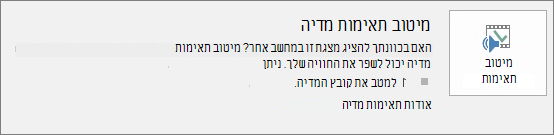
אם המדיה נוספה למצגת שלך בתבנית שעלולה לגרום לבעיות תאימות כשהיא מופעלת במכשיר אחר, תופיע האפשרות מטב תאימות. אם היא אינה מופיעה, אין לך בעיות תאימות ואתה מוכן לשיתוף.
הערה
עבור גירסאות חדשות יותר של PowerPoint,>> באפשרותך לבדוק את תאימות המצגת על-ידי ניווט אל בדיקת מידע קובץ אםיש בעיות>בבדיקת תאימות.
בחר מטב תאימות. PowerPoint ישפר כל מדיה הדורשת מיטוב. (כתוביות מוטבעות ו רצועות שמע חלופיות יוסרו בתהליך מיטוב זה.)

כשלחצן מטב תאימות מופיע, הוא מספק סיכום פתרונות עבור בעיות הפעלה פוטנציאליות. בנוסף, הוא מספק רשימה של מספר מופעי המדיה במצגת. להלן תרחישים נפוצים שעלולים לגרום לבעיות הפעלה:
- אם המצגת כוללת סרטוני וידאו מקושרים, האפשרות מיטוב לצורך תאימות מדווחת שעליך להטביע אותם. בחר הצג קישורים כדי להמשיך. תיבת הדו-שיח שנפתחת מאפשרת לך להטביע את סרטוני הווידאו על-ידי בחירה באפשרות שבר קישור עבור כל קישור שברצונך להטביע ממכשיר ומשתמש בעל גישה לווידאו המקושר.
- אם יש לך סרטוני וידאו שנוספו באמצעות גירסה קודמת של PowerPoint, יהיה עליך לשדרג את תבנית קובץ המדיה שלך כדי שקבצים אלה יפעלו. השדרוג מעדכן ומטביע את הקבצים בתבנית החדשה ביותר באופן אוטומטי. לאחר השדרוג, עליך להפעיל שוב את מיטוב לצורך תאימות.
כדי לשדרג את קבצי המדיה שלך מגירסה קודמת, בכרטיסיה קובץ , בחר מידע ולאחר מכן בחר המר.
מתקשה להוסיף או להפעיל מדיה עקב בעיה ברכיב Codec?
אם אתה נתקל בבעיות בהוספה או הפעלה של מדיה, ייתכן שלא מותקן רכיב ה- Codec המתאים. לדוגמה, מישהו יכול לשלוח לך מצגת PowerPoint עם מדיה המבוססת על Codec שאין במחשב שלך. הפתרון הטוב ביותר הוא שמי שיצר את המצגת יפעיל את הפקודה מטב תאימות לפני שליחת הקובץ לאחרים.
כשאתה מנסה להוסיף קובץ וידאו, אתה עשוי לקבל הודעת שגיאה כגון זו אם קובץ ה- Codec המתאים אינו מותקן במחשב שלך:

נסה אחת מהדרכים הבאות כדי לעזור לפתור בעיות מתמשכות:
- בדוק איזה Codec נדרש להפעלת המדיה. קרא מהו codec ומדוע אני זקוק לו? כדי לגלות כיצד נגן מדיה של Windows לעזור לך לעשות זאת. לחלופין, התקן כלי של ספק חיצוני שיכול לבדוק קובץ מדיה ולברר איזה Codec הוא זקוק לו. לאחר מכן, התקן את ה- Codec הנדרש להפעלת המדיה. ניתן למצוא רכיבי Codec רבים באתר האינטרנט fourcc.org זה.
לקבלת דיון מפורט אודות רכיבי Codec, ראה רכיבי Codec של Windows Media. - הורד מסנן פענוח וקידוד מדיה של ספק חיצוני, כגון ffdshow או DivX, שיאפשר לך לפענח ולקודד מגוון תבניות.
- אם יצרת מצגת במחשב PC והחלטת לאחר מכן להגיש את המצגת במחשב Macintosh של Apple, השתמש במדיה עם סיומת תבנית הקובץ mp4.
האם אתה מתקשה לסנכרן את המוסיקה עם הצגת השקופיות שלך?
אם הצגת השקופיות ארוכה יותר משיר אחד, ניתן להוסיף שירים נוספים. עם זאת, אם אתה מציין שאתה נתקל בקשיים בסינכרון המוסיקה עם הצגת השקופיות, באפשרותך להשתמש בכלי חיצוני לעריכת שמע, כגון Audacity® , כדי לחבר את השירים לקובץ אחד כך שהם יפעלו ברציפות לאורך הצגת השקופיות.
עדיין נתקל בבעיות?
שאל את הקהילה לקבלת עזרה לגבי שאלות שלא נענו כאן.
למידע נוסף
עצות לשיפור הפעלה ותאימות של וידאו ושמע ב- PowerPoint