PowerPoint מסמן באופן אוטומטי סימניה עבור כל שקופית במצגת שלך.
משמעות הדבר היא שבאפשרותך ליצור היפר-קישור לכל שקופית מכל שקופית אחרת. כאשר אתה מציג לקהל, לחיצה על ההיפר-קישור תעביר אותך באופן מיידי לשקופית היעד.
יצירת היפר-קישור לשקופית ספציפית
- בחר את הטקסט, הצורה או התמונה שבהם ברצונך להשתמש כהיפר-קישור.
- ברצועת הכלים, בחר הוסף>קישור.
- תחת קישור אל, בחר מקום במסמך זה.
- תחת בחר מקום במסמך, הרחב אתכותרות שקופיות, במידת הצורך.
- בחר את השקופית שאליה ברצונך לקשר.
- ערוך את הטקסט שיוצג, במידת הצורך, הוסף תיאור מסך לצורך נגישות ולאחר מכן בחר אישור.
השתמש בקישור בעת ההגשה
בהצגת שקופיות, כאשר אתה מגיע לשקופית המכילה את ההיפר-קישור, ההצבעה על הקישור תגרום למצביע העכבר להשתנות ליד עם האצבע המורחבת באינדקס. לחץ כדי לפתוח את שקופית היעד.
שיתוף שקופית עם מישהו אחר
(מנויי Microsoft 365 בלבד) אם אתה מעוניין בקישור לשקופית כדי שתוכל לשתף את השקופית עם אנשים אחרים, בצע את השלבים המפורטים במאמר שיתוף קישור לשקופית ספציפית.
יצירת היפר-קישור לשקופית ספציפית
- בחר את הטקסט, הצורה או התמונה שבהם ברצונך להשתמש כהיפר-קישור.
- ברצועת הכלים, בחר הוסף>קישור.
- בתיבת הדו-שיח, בחר מסמך זה.
- תחת בחר מקום במסמך זה, הרחב אתכותרות שקופיות, במידת הצורך, על-ידי לחיצה על הסוגר הזוויתי שלצדו.
- בחר את השקופית שאליה ברצונך לקשר ולאחר מכן בחר אישור.
השתמש בקישור בעת ההגשה
בהצגת שקופיות, כאשר אתה מגיע לשקופית המכילה את ההיפר-קישור, ההצבעה על הקישור תגרום למצביע העכבר להשתנות ליד עם האצבע המורחבת באינדקס. לחץ כדי לפתוח את שקופית היעד.
שיתוף שקופית עם מישהו אחר
(מנויי Microsoft 365 בלבד) אם ברצונך ליצור קישור לשקופית כדי שתוכל לשתף אותה עם אנשים אחרים, בצע את השלבים המפורטים במאמר שיתוף קישור לשקופית ספציפית.
יצירת היפר-קישור לשקופית ספציפית
- סמן את הטקסט שברצונך שישמש כהיפר-קישור.
- בחר את הטקסט שבו ברצונך להשתמש כהיפר-קישור.
- לחץ על הוסף > קישור ברצועת הכלים כדי לפתוח את תיבת הדו-שיח הוספת היפר-קישור .
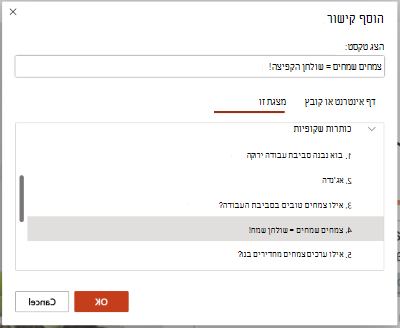
- בתיבת הדו-שיח הוספת היפר-קישור, בחר מצגת זו.
- בחר את השקופית שאליה ברצונך לקשר.
- לחץ על הוסף.
השתמש בקישור בעת ההגשה
בהצגת שקופיות, כאשר אתה מגיע לשקופית המכילה את ההיפר-קישור, ההצבעה על הקישור תגרום למצביע העכבר להשתנות ליד עם האצבע המורחבת באינדקס. לחץ כדי לפתוח את שקופית היעד.
שיתוף שקופית עם מישהו אחר
(מנויי Microsoft 365 בלבד) אם ברצונך ליצור קישור לשקופית כדי שתוכל לשתף אותה עם אנשים אחרים, בצע את השלבים המפורטים במאמר שיתוף קישור לשקופית ספציפית.

