ב- PowerPoint, באפשרותך להחליף אפקט הנפשה אחד שהוחל על אובייקט באפקט אחר, לשנות את ההגדרות של הנפשה או להסיר את ההנפשה מהאובייקט.
שינוי אפקט הנפשה
- בחר את האובייקט בעל אפקט ההנפשה שברצונך לשנות.
- בכרטיסיה 'הנפשות ', בחר את ההנפשה החדשה הרצויה.
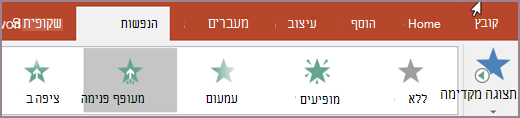
הסרת אפקט הנפשה אחד
באפשרותך להסיר אפקטי הנפשה שהחלת בעבר על טקסט או אובייקטים (כגון תמונות, צורות, גרפיקת SmartArt וכן הלאה).
בכרטיסיה 'הנפשות ', בחר 'חלונית הנפשה'.
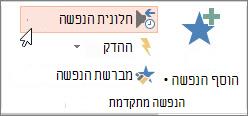
בשקופית, בחר את האובייקט המונפש שברצונך להסיר ממנו את האפקט.
עצה
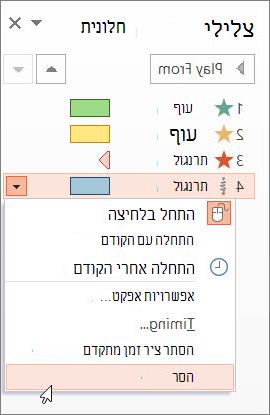
כל האפקטים המוחלים על אובייקט זה מסומנים בחלונית ההנפשה.
בחלונית ההנפשה, בחר את האפקט שברצונך להסיר, בחר את החץ למטה ולאחר מכן בחר הסר.
הסרה של יותר מאפקט אחד או הסרה של כל אפקטי ההנפשה
- כדי להסיר יותר מאפקט הנפשה אחד מטקסט או מאובייקט, בחלונית ההנפשה, הקש Ctrl, בחר כל אפקט הנפשה שברצונך להסיר ולאחר מכן הקש Delete.
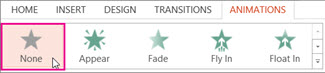
- כדי להסיר את כל אפקטי ההנפשה מטקסט או מאובייקט, בחר את האובייקט שברצונך להפסיק להנפיש. לאחר מכן, בכרטיסיה 'הנפשות ', בגלריית אפקטי ההנפשה, בחר 'ללא'.
ביטול כל ההנפשות במצגת
למרות שלא ניתן להסיר את כל ההנפשות ממצגת שלמה בשלב אחד (עליך להסיר הנפשות מכל אובייקט בנפרד, כמתואר לעיל), ניתן להפוך את כל ההנפשות במצגת ללא זמינות.
- בכרטיסיה 'הצגת שקופיות ', בחר 'הגדר הצגת שקופיות'.
- תחת הצג אפשרויות, בחר הצג ללא הנפשה.
למידע נוסף
הנפשת טקסט או אובייקטים
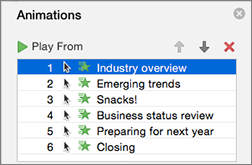
כדי לשנות או להסיר אפקט הנפשה שיצרת, בחר את השקופית הרצויה, בחר את הכרטיסיה 'הנפשות ' ולאחר מכן השתמש בחלונית ' הנפשות ' משמאל כדי לערוך או לסדר מחדש אפקטים.
עצה
אם אינך רואה את החלונית 'הנפשות', ודא שאתה נמצא בתצוגה 'רגילה' ולאחר מכן בחר ' חלונית הנפשה ' בכרטיסיה 'הנפשות '.

בחלונית הנפשות, באפשרותך לבצע את הפעולות הבאות:
העברה או מחיקה של הנפשה בחר את האפקט בחלונית ' הנפשות '. בחלק העליון של החלונית, בחר את מקשי החצים כדי לשנות את סדר ההנפשות, או בחר X אדום כדי למחוק הנפשה.
כדי למחוק את כל ההנפשות משקופית בבת אחת, בחר את הפריט הראשון ברשימה, החזק את מקש SHIFT לחוץ בזמן שאתה בוחר את הפריט האחרון ברשימה ולאחר מכן בחר את ה- X האדום.

שינוי להנפשה אחרת בחר את האפקט בחלונית ' הנפשות ' ולאחר מכן בחר אפקט אחר ברצועת הכלים בכרטיסיה 'הנפשות '.
הוספת הנפשה אחרת לאותו אובייקט תחילה בחר את הטקסט או את האובייקט בשקופית (לא בחלונית ' הנפשות ') ולאחר מכן בחר את האפקט הנוסף שברצונך להחיל.
שינוי מאפייני האפקט בחר את האפקט בחלונית ' הנפשות ' ובצע את השינויים הרצויים תחת 'אפשרויות אפקט'.
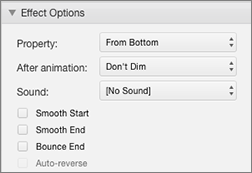
ההגדרות הזמינות כאן תלויות בסוג ההנפשה שבחרת. דוגמה זו מציגה את האפשרויות עבור הנפשת טיסה פנימה.
שינוי תזמון האפקט בחר את האפקט בחלונית ' הנפשות ' ובצע את השינויים הרצויים תחת 'תזמון'. האפשרויות כוללות כיצד ההנפשה מופעלת, כמה זמן היא נמשכת, והאם ברצונך להשהות את ההתחלה או לחזור עליה.
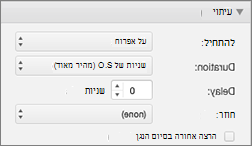
עבור הנפשות ארוכות יותר שעשויות להיות מופעלות שוב במהלך המצגת שלך, באפשרותך לבחור הרץ אחורה עם סיום ההפעלה כדי לזרז אותן מעט בפעם השניה שהן מופעלות.
אם ברצונך להפוך הנפשות ללא זמינות במצגת שלמה, בחר את הכרטיסיה הצגת שקופיות , בחר הגדר הצגת שקופיות ולאחר מכן בחר הצג ללא הנפשה.
למידע נוסף
החלת מספר אפקטי הנפשה על אובייקט אחד
הוספת אפקט הנפשה של נתיב תנועה
הנפשת המילים או הגדר את הטקסט כך שהמילים יופיעו בשורה אחת בכל פעם
הנפשת נקודות תבליט אחת-אחת
הוספה, עריכה או הסרה של מעברים בין שקופיות
שינוי אפקט הנפשה
- בחר את האובייקט בעל אפקט ההנפשה שברצונך לשנות.
- בכרטיסיה 'הנפשות ', בחר את ההנפשה החדשה הרצויה.

הסרת אפקט הנפשה אחד
באפשרותך להסיר אפקטי הנפשה שהחלת בעבר על טקסט או אובייקטים (כגון תמונות, צורות, גרפיקת SmartArt וכן הלאה).
בכרטיסיה 'הנפשות ', בחר  'חלונית הנפשה'.
בשקופית, בחר את האובייקט המונפש שברצונך להסיר ממנו את האפקט.
עצה
כל האפקטים המוחלים על אובייקט זה מסומנים בחלונית ההנפשה.
בחלונית ההנפשה , בחר את האפקט שברצונך להסיר. לאחר מכן, באפקט זה, בחר  מחק.
מחק.
הסרת יותר מאפקט הנפשה אחד בו-זמנית
- בכרטיסיה 'הנפשות ', בחר 'חלונית הנפשה'.
- בחלונית ההנפשה , בחר את האפקטים שברצונך להסיר: החזק את מקש Ctrl לחוץ תוך בחירת כל אפקט הנפשה בתורו.
- בחלק העליון של החלונית, בחר מחק.
עצה
כדי להסיר את כל אפקטי ההנפשה מאובייקט יחיד בבת אחת, באפשרותך לבחור את האובייקט ולאחר מכן, בכרטיסיה ' הנפשות ', לפתוח את גלריית ההנפשות ולבחור 'ללא'.

