החלת סגנון טבלה מוגדר מראש היא הדרך המהירה והנוחה לשינוי המראה של טבלה ב- PowerPoint.
סגנון טבלה הוא שילוב של אפשרויות עיצוב, כולל צבע והצללה אופציונלית. שילובי הצבעים נגזרים מהצבעים של ערכת הנושא של המצגת. לכל טבלה שאתה יוצר מוחל סגנון טבלה באופן אוטומטי.
החלת סגנון טבלה
בחר את הטבלה שברצונך להחיל עלה סגנון טבלה חדש או אחר.
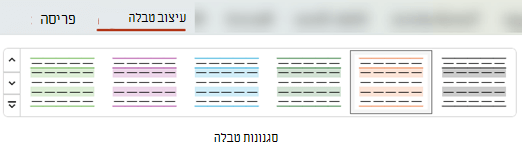
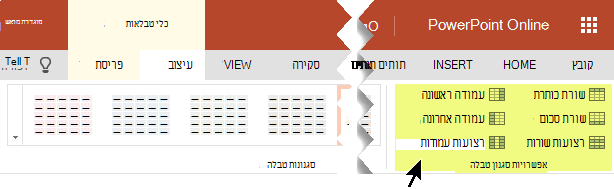
ברצועת הכלים, בחר את הכרטיסיה עיצוב טבלה כדי לראות את הגלריה סגנונות טבלה, כפי שמוצג להלן ולאחר מכן בחר את סגנון הטבלה הרצוי. כדי לראות סגנונות טבלה נוספים, לחץ על לחצן החץ הנפתח  לגלריה סגנונות טבלה .
הערה
כדי לשנות את מראה הטקסט בטבלה, בחר את כל הטקסט בטבלה ולאחר מכן בחר את הכרטיסיה בית והשתמש באפשרויות גופן כדי להתאים את הטקסט.
ראש הדף
הסרה של סגנון טבלה
- בחר את הטבלה.
- ברצועת הכלים, בחר את הכרטיסיה עיצוב טבלה.
- בחר בלחצן עוד בצד השמאלי של גלריית סגנונות טבלה ולאחר מכן, בחלק התחתון, בחר נקה טבלה.
מחיקת שורה מתא, שורה או עמודה
- ברצועת הכלים, בחר את הכרטיסיה עיצוב טבלה.
- בקבוצה ציור גבולות , בקצה השמאלי, בחר מחק.
המצביע משתנה למחק  .
.
- לחץ על הקו שברצונך למחוק. לאחר שתסיים למחוק, לחץ מחוץ לטבלה.
ראש הדף
הוספה או שינוי של גבול טבלה
בחר את תאי הטבלה שאליהם ברצונך להוסיף גבול (או שנה את הגבול).
בחר את הכרטיסיה עיצוב טבלה ברצועת הכלים. בחר אחת מהאפשרויות הבאות בקבוצה ציור גבולות :
- השתמש בצבע עט כדי לשנות את צבע הגבול.
אם אתה מעוניין באפשרויות צבע נוספות, תחת צבע עט, בחר צבעי גבול נוספים ולאחר מכן בחר את הצבע הרצוי בכרטיסיה Standard, או ערבב צבע משלך בכרטיסיה התאמה אישית. (צבעים מותאמים אישית וצבעים בכרטיסיה Standard אינם מתעדכנים אם תשנה מאוחר יותר את ערכת הנושא של המסמך.)
- השתמש בעובי עט כדי לשנות את עובי הגבול.
- השתמש בסגנון עט כדי לשנות את סגנון הקו של הגבול.
כדי להחיל את הצבע, העובי או סגנון הקו שבחרת בשלב 2, בצע אחת מהפעולות הבאות:
- בעוד שהמצביע עדיין נראה כמו
 , לחץ על הגבולות שברצונך לשנות.
- בחר גבולות עיצוב>טבלה ולאחר מכן בחר את אפשרות הגבול שברצונך להחיל.
עצה
באפשרותך להשתמש במחק כדי למחוק גבולות בין תאי טבלה. תחת עיצוב>כלי טבלאות, בקבוצה ציור גבולות, לחץ על מחק או החזק את מקש Shift לחוץ כאשר המצביע הוא עיפרון המשמש לציור לחץ על הגבולות שברצונך למחוק.
ראש הדף
הוספה או שינוי של הרקע של טבלה
באפשרותך להוסיף או לשנות את צבע הרקע עבור הטבלה כולה. צבע הרקע מופיע מתחת לכל צבע מילוי שהוחל על תאי הטבלה.
- לחץ על תא בטבלה.
- בחר את הכרטיסיה עיצוב טבלה ולאחר מכן, בקבוצה סגנונות טבלה , לחץ על החץ לצד הצללה ולאחר מכן הצבע על רקע טבלה.
- לחץ על הצבע הרצוי, או כדי לבחור ללא צבע, לחץ על ללא מילוי.
כדי לשנות לצבע שאינו מוצג ברשימה צבעי ערכת נושא, לחץ על צבעי מילוי נוספים ולאחר מכן לחץ על הצבע הרצוי בכרטיסיה Standard, או ערבב צבע משלך בכרטיסיה התאמה אישית. צבעים מותאמים אישית וצבעים בכרטיסיה Standard לא יעודכנו אם תשנה מאוחר יותר את ערכת הנושא של המסמך.
ראש הדף
באפשרותך להחיל או לשנות סגנון, גבול או צבע של טבלה במצגת שלך. לדוגמה, באפשרותך להחיל או לנקות סגנון טבלה (או סגנון מהיר), למחוק קווים מתא, שורה או עמודה, לשנות את גבול הטבלה או לשנות את צבע הרקע של טבלה.
בחר כותרת להלן כדי לפתוח אותה ולהציג את ההוראות המפורטות.
החלת סגנון טבלה
סגנון טבלה (או סגנון מהיר) הוא שילוב של אפשרויות עיצוב שונות, כולל שילובי צבעים הנגזרים מצב צבעי ערכת הנושא של המצגת. לכל טבלה שאתה מוסיף מוחל סגנון טבלה באופן אוטומטי.
בחר את הטבלה שברצונך להחיל עלה סגנון טבלה חדש או אחר.
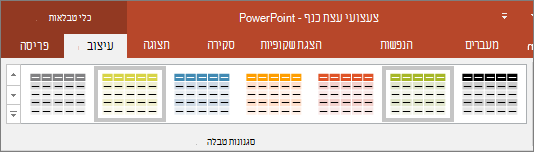
בחר את הכרטיסיה כלי טבלאות / עיצוב ברצועת הכלים ולאחר מכן בחר את סגנון הטבלה הרצוי. כדי לראות סגנונות טבלה נוספים, לחץ על לחצן החץ הנפתח לגלריה סגנונות טבלה .
הערה
כדי לשנות את מראה הטקסט בטבלה, > עבור אל גופןבית, או לחץ על הטבלה ולאחר מכן בחר את הכרטיסיה כלי טבלאות / עיצוב ובחר מתוך סגנונות WordArt.
ראש הדף
הסרה של סגנון טבלה
כדי להסיר סגנון טבלה, בחר את הכרטיסיה כלי טבלאות / עיצוב ברצועת הכלים. לאחר מכן בחר בלחצן עוד עוד משמאל לגלריה סגנונות טבלה ובחר נקה טבלה בחלק התחתון.
מחיקת שורה מתא, שורה או עמודה
- בחר את הכרטיסיה כלי טבלאות / עיצוב ברצועת הכלים. בקבוצה ציור גבולות , לחץ על מחק.
המצביע משתנה למחק .
- לחץ על הקו שברצונך למחוק כדי להסיר אותו. לאחר שתסיים, לחץ מחוץ לטבלה.
ראש הדף
הוספה או שינוי של גבול טבלה
בחר את תאי הטבלה שאליהם ברצונך להוסיף גבול (או שנה את הגבול).
בחר את הכרטיסיה כלי טבלאות / עיצוב ברצועת הכלים. בחר אחת מהאפשרויות הבאות בקבוצה ציור גבולות :
- השתמש בצבע עט כדי לשנות את צבע הגבול.
אם אתה מעוניין באפשרויות צבע נוספות, לחץ על צבעי גבול נוספים ולאחר מכן לחץ על הצבע הרצוי בכרטיסיה Standard, או ערבב צבע משלך בכרטיסיה התאמה אישית. צבעים מותאמים אישית וצבעים בכרטיסיה Standard לא יתעדכנו אם תשנה מאוחר יותר את ערכת הנושא של המסמך.
- השתמש בעובי עט כדי לשנות את עובי הגבול.
- השתמש בסגנון עט כדי לשנות את סגנון הקו של הגבול.
כדי להחיל את הצבע, העובי או סגנון הקו שבחרת בשלב 2 על הטבלה, בצע אחת מהפעולות הבאות:
- בעוד שהמצביע עדיין נראה כמו , לחץ על הגבולות שברצונך לשנות.
עבור אל כלי טבלאות>>עיצוב גבולות>של סגנונות טבלה ולאחר מכן לחץ על אפשרות הגבול שברצונך לשנות.
עצה
באפשרותך להשתמש במחק כדי למחוק גבולות בין תאי טבלה. תחת עיצוב>כלי טבלאות, בקבוצה ציור גבולות, לחץ על מחק או החזק את מקש Shift לחוץ בזמן שהמצביע הוא עיפרון המשמש לציור טבלאות לחץ על הגבולות שברצונך למחוק.
ראש הדף
הוספה או שינוי של הרקע של טבלה
באפשרותך להוסיף או לשנות את צבע הרקע עבור הטבלה כולה. צבע הרקע מופיע מתחת לכל צבע מילוי שהוחל על תאי הטבלה.
- לחץ על תא בטבלה.
- עבור אל עיצוב כלי>טבלאות ולאחר מכן, בקבוצה סגנונות טבלה, לחץ על החץ לצד הצללה ולאחר מכן הצבע על רקע טבלה.
- לחץ על הצבע הרצוי, או כדי לבחור ללא צבע, לחץ על ללא מילוי.
כדי לשנות לצבע שאינו מוצג ברשימה צבעי ערכת נושא, לחץ על צבעי מילוי נוספים ולאחר מכן לחץ על הצבע הרצוי בכרטיסיה Standard, או ערבב צבע משלך בכרטיסיה התאמה אישית. צבעים מותאמים אישית וצבעים בכרטיסיה Standard לא יעודכנו אם תשנה מאוחר יותר את ערכת הנושא של המסמך.
ראש הדף
באפשרותך להחיל או לשנות סגנון או צבע על טבלה במצגת שלך.
בחר כותרת להלן כדי לפתוח אותה ולהציג את ההוראות המפורטות.
החלת סגנון טבלה
סגנון טבלה (או סגנון מהיר) הוא שילוב של אפשרויות עיצוב שונות, כולל שילובי צבעים הנגזרים מצב צבעי ערכת הנושא של המצגת. לכל טבלה שאתה מוסיף מוחל סגנון טבלה באופן אוטומטי.
- בחר את הטבלה שברצונך להחיל עלה סגנון.
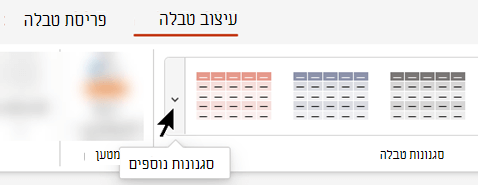
- בחר את הכרטיסיה עיצוב טבלה ברצועת הכלים ולאחר מכן בחר את סגנון הטבלה הרצוי. כדי לראות סגנונות טבלה נוספים, לחץ על החץ הנפתח סגנונות
 משמאל לגלריה סגנונות טבלה .
עצה
כדי לשנות את מראה הטקסט בטבלה, עבור אל הכרטיסיה בית בסרגל הכלים והשתמש באפשרויות בקבוצה גופן.
ראש הדף
הסרה של סגנון טבלה
בחר חלק מהטבלה.
בחר את הכרטיסיה עיצוב טבלה ברצועת הכלים.
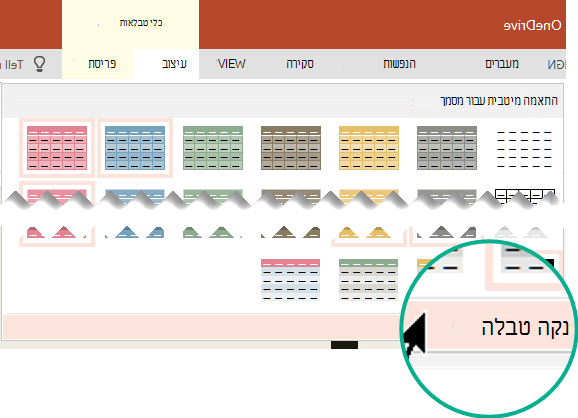
בחר את החץ הנפתח סגנונות נוספים משמאל לגלריה סגנונות טבלה :
בחלק התחתון של הגלריה שנפתחת, בחר נקה טבלה:
הוספת הצללה לשורות או לעמודות
באפשרותך להוסיף סגנונות הצללה באמצעות הקבוצה אפשרויות סגנון טבלה בכרטיסיה עיצוב טבלה של רצועת הכלים.
| אפשרות |
תיאור |
|
שורת כותרת |
הכה את הה הצללה של השורה העליונה, היכן נמצאות כותרות העמודות, כפי שצוין בטבלה זו |
|
שורת סכום |
הכהה את הה הצללה של השורה התחתונה, שבה מוצגים סכומי עמודות |
|
רצועות שורות |
השתמש בה הצללה בהירה וכהה יותר לסירוגין של שורות טבלה, כפי שנעשה שימוש בטבלה זו |
|
עמודה ראשונה |
הכהה את הה הצללה של עמודת הטבלה הראשונה |
|
עמודה אחרונה |
הכהה את הה הצללה של עמודת הטבלה האחרונה |
|
רצועות עמודות |
שימוש בה הצללה בהירה וכהה יותר לסירוגין של עמודות טבלה |
הוספה או שינוי של הצללה של תאים נבחרים
באפשרותך להוסיף או לשנות את הה הצללה של תא בודד או של תאים שנבחרו.
- בחר תא או תאים בטבלה.
- בחר את הכרטיסיה עיצוב טבלה בסרגל הכלים ולאחר מכן פתח את תפריט הצללת תאים של צבעים.
- בחר את הצבע הרצוי, או בחר ללא צבע — בחר ללא מילוי.
ראש הדף
החלת סגנון טבלה מוגדר מראש היא הדרך המהירה והנוחה לשינוי המראה של טבלה ב- PowerPoint.
סגנון טבלה הוא שילוב של אפשרויות עיצוב, כולל צבע והצללה אופציונלית. שילובי הצבעים נגזרים מהצבעים של ערכת הנושא של המצגת. לכל טבלה שאתה יוצר מוחל סגנון טבלה באופן אוטומטי.
החלת סגנון טבלה
בחר את הטבלה שברצונך להחיל עלה סגנון טבלה חדש או אחר.
ברצועת הכלים, בחר את הכרטיסיה עיצוב טבלה כדי לראות את הגלריה סגנונות טבלה, כפי שמוצג להלן ולאחר מכן בחר את סגנון הטבלה הרצוי. כדי לראות סגנונות טבלה נוספים, לחץ על  למטה בגלריה.

הערה
כדי לשנות את מראה הטקסט בטבלה, בחר את כל הטקסט בטבלה ולאחר מכן בחר את הכרטיסיה בית והשתמש באפשרויות גופן כדי להתאים את הטקסט.
הסרה של סגנון טבלה
- בחר את הטבלה.
- ברצועת הכלים, בחר את הכרטיסיה עיצוב טבלה.
- בחר הזוויתי למטה בגלריה ולאחר מכן, בחלק התחתון, בחר נקה טבלה.
מחיקת שורה מתא, שורה או עמודה
- ברצועת הכלים, בחר את הכרטיסיה עיצוב טבלה.
- בקצה השמאלי, בחר מחק.
המצביע משתנה למחק .
- לחץ על הקו שברצונך למחוק. כשתסיים, לחץ מחוץ לטבלה או הקש Esc כדי לצאת ממצב מחק.
הוספה או שינוי של גבול טבלה
בחר את תאי הטבלה שאליהם ברצונך להוסיף גבול (או שנה את הגבול).
בחר את הכרטיסיה עיצוב טבלה ברצועת הכלים. בחר אחת מהאפשרויות הבאות בקבוצה ציור גבולות :
- השתמש בצבע עט כדי לשנות את צבע הגבול.
אם אתה מעוניין באפשרויות צבע נוספות, תחת צבע עט, בחר צבעים נוספים ובחר את הצבע הרצוי.
- השתמש בעובי עט כדי לשנות את עובי הגבול.
- השתמש בסגנון עט כדי לשנות את סגנון הקו של הגבול.
כדי להחיל את הצבע, העובי או סגנון הקו שבחרת בשלב 2, בצע אחת מהפעולות הבאות:
- בעוד שהמצביע עדיין נראה כמו , לחץ על הגבולות שברצונך לשנות.
- בחר גבולות עיצוב>טבלה ולאחר מכן בחר את אפשרות הגבול שברצונך להחיל.
עצה
באפשרותך להשתמש במחק כדי למחוק גבולות בין תאי טבלה. בכרטיסיה עיצוב טבלה , בחר מחק ולאחר מכן לחץ על הגבולות שברצונך למחוק.
הוספה או שינוי של הרקע של טבלה
באפשרותך להוסיף או לשנות את צבע הרקע עבור הטבלה כולה. צבע הרקע מופיע מתחת לכל צבע מילוי שהוחל על תאי הטבלה.
- לחץ על תא בטבלה.
- בחר את הכרטיסיה עיצוב טבלה ולאחר מכן, בקבוצה סגנונות טבלה , לחץ על החץ לצד הצללה ולאחר מכן הצבע על רקע טבלה.
- לחץ על הצבע הרצוי, או כדי לבחור ללא צבע, לחץ על ללא מילוי.
כדי לשנות לצבע שאינו מוצג ברשימה צבעי ערכת נושא, בחר את הצבע הרצוי מתוך צבעי Standard או לחץ על צבעים נוספים ובחר את הצבע מתוך גלגל צבעים, מחווני צבעים, לוחות צבעים, משטחי תמונה או עפרונות. צבעים מותאמים Standard אינם מתעדכנים אם תשנה מאוחר יותר את ערכת הנושא של המסמך.

