שלבים בסיסיים
כדי לשנות את גודל השקופית:
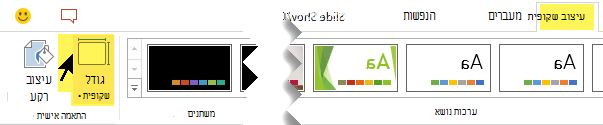
- בחר את הכרטיסיה ' עיצוב שקופית ' ברצועת הכלים של סרגל הכלים.
- בחר 'גודל
 שקופית' בסמוך לקצה המרוחק של סרגל הכלים.
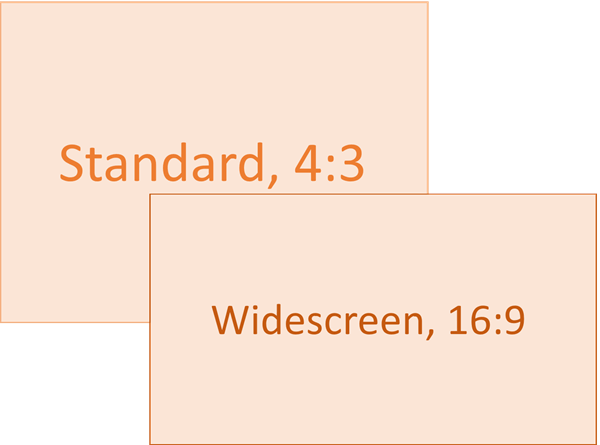
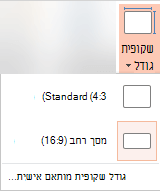
- בחר Standard (יחס גובה-רוחב של 4:3) או מסך רחב (16:9) או גודל שקופית מותאם אישית.
לקבלת מידע נוסף על הגדלים המוגדרים מראש (כולל תבניות כגון 'תקרית', A3, A4, 'כרזה', B4 ו- B5) או על קנה המידה המותאם אישית שלך, בחר כותרת להלן כדי להרחיב אותה ולראות את הפרטים.
שלבים מפורטים
בחירת גודל השקופית 'Standard' או 'מסך רחב'
בכרטיסיה ' עיצוב' ברצועת הכלים, אתר את 'גודל שקופית ' בקבוצה 'התאמה אישית ', בסמוך לקצה המרוחק של סרגל הכלים.
בחר 'גודל שקופית' ולאחר מכן בחר 'Standard (4:3)' או 'מסך רחב (16:9)'.
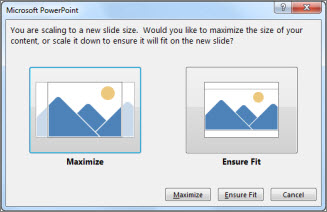
כאשר ל- PowerPoint אין אפשרות לשנות את קנה המידה של התוכן באופן אוטומטי, הוא מציג לך שתי אפשרויות:
הגדל: בחר באפשרות זו כדי להגדיל את תוכן השקופית כאשר אתה עובר לעבוד עם גודל שקופית גדול יותר. בחירה באפשרות זו עלולה לגרום לכך שהתוכן לא ייכנס במלואו לגבולות השקופית.
ודא התאמה: בחר באפשרות זו כדי להקטין את גודל התוכן שלך כאשר אתה משנה את קנה המידה לגודל שקופית קטן יותר. פעולה זו עשויה לגרום לתוכן שלך להיראות קטן יותר, אך תוכל לראות את כל התוכן בשקופית.
ההגדרה 'מסך רחב 16:9' היא ערך ברירת המחדל עבור מצגות חדשות שאתה יוצר. כאשר אתה משנה את גודל השקופיות עבור מצגת, הגודל שאתה בוחר חל רק על מצגת זו. עם זאת, תוכל להקל על עצמך ביצירת מצגת חדשה של 4:3 בכל עת על-ידי הגדרת ערכת נושא מותאמת אישית המשתמשת ביחס הגובה-רוחב 4:3. עיין בסעיף שלהלן ששמו "יצירת גודל ברירת מחדל להתחלה בעת יצירת מצגות חדשות".
בחר גודל אחר, כגון A3, B4 או תקורה.
בכרטיסיה ' עיצוב' ברצועת הכלים, אתר את 'גודל שקופית ' בקבוצה 'התאמה אישית ', בסמוך לקצה המרוחק של סרגל הכלים.
בחר 'גודל שקופית' ולאחר מכן בחר 'גודל שקופית מותאם אישית'.

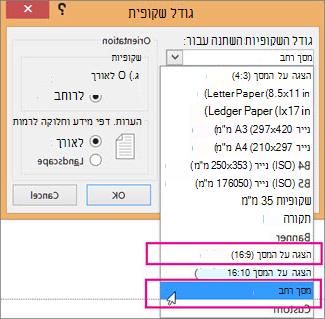
בתיבה 'גודל שקופית ', בחר את החץ למטה לצד גודל השקופיות ובחר אפשרות. הממדים שלהם מפורטים להלן:
| Name |
רוחב |
גובה |
| הצגה על המסך (4:3) |
10 אינץ' / 25.4 ס"מ |
7.5 אינץ' / 19.05 ס"מ |
| נייר מכתבים (8.5x11 אינץ') |
10 אינץ' / 25.4 ס"מ |
7.5 אינץ' / 19.05 ס"מ |
| נייר ספר חשבונות (11x17 אינץ') |
13.319 אינץ' / 33.831 ס"מ |
9.99 אינץ' / 25.374 ס"מ |
| נייר A3 (297x420 מ"מ) |
14 אינץ' / 35.56 ס"מ |
10.5 אינץ' / 26.67 ס"מ |
| נייר A4 (210x297 מ"מ) |
10.833 אינץ' / 27.517 ס"מ |
7.5 אינץ' / 19.05 ס"מ |
| נייר B4 (ISO) (250x353 מ"מ) |
11.84 אינץ' / 30.074 ס"מ |
8.88 אינץ' / 22.556 ס"מ |
| נייר B5 (ISO) (176x250 מ"מ) |
7.84 אינץ' / 19.914 ס"מ |
5.88 אינץ' / 14.936 ס"מ |
| שקופיות 35 מ"מ |
11.25 אינץ' / 28.575 ס"מ |
7.5 אינץ' / 19.05 ס"מ |
| תקורה |
10 אינץ' / 25.4 ס"מ |
7.5 אינץ' / 19.05 ס"מ |
| כרזה |
8 אינץ' / 20.32 ס"מ |
1 אינץ' / 2.54 ס"מ |
| הצגה על המסך (16:9) |
10 אינץ' / 25.4 ס"מ |
5.625 אינץ' / 14.288 ס"מ |
| הצגה על המסך (16:10) |
10 אינץ' / 25.4 ס"מ |
6.25 אינץ' / 15.875 ס"מ |
| מסך רחב |
13.333 אינץ' / 33.867 ס"מ |
7.5 אינץ' / 19.05 ס"מ |
התקורה מספקת יחס גובה-רוחב קרוב מאוד לגודל השקופית הסטנדרטי של 4:3.
קיימות שתי אפשרויות ליחס גובה-רוחב של 16:9:
-
הצגה על המסך (16:9) מגדיר את השקופית לממדים של 10 אינץ' x 5.625 אינץ'.
-
מסך רחב מגדיר אותה ל- 13.333 אינץ' x 7.5 אינץ'.
שתי אפשרויות אלה הן בעלות אותו יחס גובה-רוחב כך שהן ייראו זהות בתצוגה רגילה, מכיוון ש- PowerPoint מתאים אוטומטית את רמת גודל התצוגה.
מסך רחב (13.333 אינץ' x 7.5 אינץ') מספק שטח פנים גדול יותר עבור השקופית עבור התוכן, כך שזוהי האפשרות הטובה ביותר למצגות. מסך רחב לא יתאים לגליון נייר בגודל 8.5 אינץ' x 11 אינץ' מבלי שתצטרך להקטין אותו.
בחר אישור כדי לקבל את הממדים ולסגור את תיבת הדו-שיח 'גודל שקופית '.
בחר מידות מותאמות אישית (באינצ'ים, בסנטימטרים או בפיקסלים)
בכרטיסיה ' עיצוב' ברצועת הכלים, אתר את 'גודל שקופית ' בקבוצה 'התאמה אישית ', בסמוך לקצה המרוחק של סרגל הכלים.
בחר 'גודל שקופית' ולאחר מכן בחר 'גודל שקופית מותאם אישית'.
תיבת הדו-שיח גודל שקופית נפתחת.
בתיבת הדו-שיח 'גודל שקופית ', ודא שהכיוון מוגדר באופן הרצוי לך.
בתיבות ' גובה ' ו'רוחב ', PowerPoint מקבל מידות באינצ'ים, סנטימטרים או פיקסלים. הקלד מספר ואחריו רווח ולאחר מכן את הקיצור המתאים: in, cm, או px.
|
רוחב או גובה |
|
מינימום: |
1 ב
2.54 ס"מ
120 פיקסלים |
|
מקסימום: |
56 אינץ'
142.24 ס"מ
720 פיקסלים |
לאחר מכן, PowerPoint ממיר מידות, במידת הצורך, לסוג היחידה המשמשת את מערכת ההפעלה.
בחר אישור.
כאשר ל- PowerPoint אין אפשרות לשנות את קנה המידה של התוכן באופן אוטומטי, הוא מציג לך שתי אפשרויות:
הגדל: בחר באפשרות זו כדי להגדיל את תוכן השקופית כאשר אתה עובר לעבוד עם גודל שקופית גדול יותר. בחירה באפשרות זו עלולה לגרום לכך שהתוכן לא ייכנס במלואו לגבולות השקופית.
ודא התאמה: בחר באפשרות זו כדי להקטין את גודל התוכן שלך כאשר אתה משנה את קנה המידה לגודל שקופית קטן יותר. פעולה זו עשויה לגרום לתוכן שלך להיראות קטן יותר, אך תוכל לראות את כל התוכן בשקופית.
אם תרצה, תוכל לשנות את יחידת המידה המוצגת בתיבות הדו-שיח של PowerPoint .
קביעת גודל ברירת מחדל להתחלה בעת יצירת מצגות חדשות
גודל ברירת המחדל של PowerPoint הוא 16:9 עבור מצגת חדשה, אך באפשרותך ליצור ברירת מחדל שונה עבור עצמך.
הפעל את PowerPoint.
בכרטיסיה קובץ ברצועת הכלים של סרגל הכלים, בחר חדש. לאחר מכן, לחץ פעמיים על המצגת הריקה כדי ליצור מצגת ריקה חדשה.
לאחר מכן, בכרטיסיה 'עיצוב ', בחר 'גודל שקופית ' ובחר את הגודל הרצוי כברירת מחדל.
(אם אתה מעוניין בגודל שקופית המהווה ברירת מחדל שונה מזה שמופיע שם, בחר גודל שקופית מותאם אישית ולאחר מכן בחר את הגודל בתיבת הדו-שיח 'גודל שקופית ' ולאחר מכן בחר אישור.)
בכרטיסיה 'עיצוב ', בחר את החץ ' עוד ' בפינה התחתונה של הקבוצה 'ערכות נושא ': 
בחר שמור ערכת נושא נוכחית.
תן לערכת הנושא שם שתוכל לזכור בקלות ובחר 'שמור'. אל תשנה את התיקיה שבה תישמר ערכת הנושא החדשה.
בכרטיסיה 'עיצוב ', בחר שוב את החץ 'עוד ' בפינה התחתונה של הקבוצה 'ערכות נושא '. תראה את ערכת הנושא החדשה שנשמרה תחת כותרת מותאמת אישית .
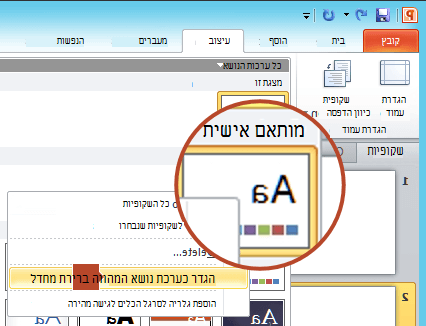
לחץ באמצעות לחצן העכבר הימני על ערכת נושא מותאמת אישית חדשה זו תחת הכותרת התאמה אישית ולאחר מכן בחר קבע כערכת נושא המוגדרת כברירת מחדל:
סגירת PowerPoint. אל תשמור קבצים אם תתבקש לעשות זאת.
פתח שוב את PowerPoint. בכרטיסיה קובץ ברצועת הכלים של סרגל הכלים, בחר חדש.
ערכת הנושא המותאמת אישית שזה עתה שמרת מופיעה בפינה הימנית העליונה, בשם 'ערכת נושא המוגדרת כברירת מחדל'. התמונה הממוזערת נראית כמו שקופית במסך רחב, אך בפועל, בעת יצירת מצגת חדשה המבוססת על ערכת נושא זו, המצגת כוללת את יחס הגובה-רוחב שהגדרת עבור ערכת נושא זו המהווה ברירת מחדל.
בפעם הבאה שתפתח את PowerPoint, תראה את ערכת הנושא המהווה ברירת מחדל בפינה הימנית העליונה של גלריית ערכות הנושא. כשתבחר אותה, כל השקופיות יקבלו את הגודל המותאם אישית שבחרת כברירת מחדל.
שינוי הגודל חל על כל השקופיות במצגת
ל- PowerPoint אין אפשרות לשנות גודל של שקופית אחת בתוך מצגת. כל השקופיות במצגת הן באותו גודל.
אם זוהי תכונה שברצונך לבקש, שלח לנו את המשוב שלך כדי לעזור לנו לתעדף תכונות חדשות בעדכונים עתידיים. למידע נוסף, ראה כיצד ניתן לבצע משוב על Microsoft 365.
הכיוון חל על כל השקופיות במצגת
ל- PowerPoint אין אפשרות לשנות את כיוון העמוד של שקופיות מסוימות. כל השקופיות במצגת מוגדרות עם כיוון עמוד זהה.
אם זוהי תכונה שברצונך לבקש, שלח לנו את המשוב שלך כדי לעזור לנו לתעדף תכונות חדשות בעדכונים עתידיים. למידע נוסף, ראה כיצד ניתן לבצע משוב על Microsoft 365.
למידע נוסף
שינוי כיוון העמוד ב- PowerPoint בין הכיוון לרוחב והכיוון לאורך
שימוש בכיוון שקופיות לאורך ולרוחב באותה מצגת
הקטנת גודל קובץ של תמונה
שלבים בסיסיים
כדי לשנות את גודל השקופית:
- בתפריט קובץ , בחר הגדרת עמוד.
- בתיבת הדו-שיח הגדרת עמוד , תחת גודל השקופיות עבור, בחר את הגודל המוגדר מראש הרצוי, או בחר מותאם אישית וציין את הממדים הרצויים.
לקבלת מידע נוסף על הגדלים המוגדרים מראש (כולל תבניות כגון 'תקרית', A3, A4, 'כרזה', B4 ו- B5) או על קנה המידה המותאם אישית שלך, בחר כותרת להלן כדי להרחיב אותה ולראות את הפרטים.
שלבים מפורטים
בחירת גודל השקופית 'Standard' או 'מסך רחב'
בכרטיסיה ' עיצוב' ברצועת הכלים, אתר את 'גודל שקופית ' בקבוצה 'התאמה אישית ', בסמוך לקצה המרוחק של סרגל הכלים.

בחר גודל שקופית.

בחר Standard (4:3) או מסך רחב (16:9).
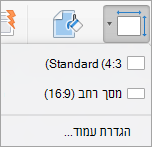
PowerPoint עשוי להציג הנחיה לגבי שינוי הגודל של התוכן שלך. בחר אחת מהאפשרויות הבאות:
קנה מידה: בחר באפשרות זו כדי להקטין או להגדיל את תוכן השקופית שלך. בעת שינוי קנה המידה לגודל שקופית קטן יותר, הדבר עשוי לגרום לתוכן שלך להיראות קטן יותר, אך תוכל לראות את כל התוכן בשקופית.
אל תשנה את קנה המידה: בחר באפשרות זו כדי לשמור על הגודל של תוכן השקופית. בחירה באפשרות זו עלולה לגרום לכך שהתוכן לא ייכנס במלואו לגבולות השקופית.
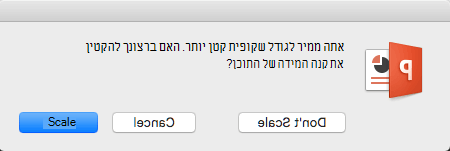
בחר גודל אחר, כגון A3, B4 או תקורה.
בכרטיסיה ' עיצוב' ברצועת הכלים, אתר את 'גודל שקופית ' בקבוצה 'התאמה אישית ', בסמוך לקצה המרוחק של סרגל הכלים.
בחר גודל שקופית.
בחר 'הגדרת עמוד ' מהתפריט שמופיע.
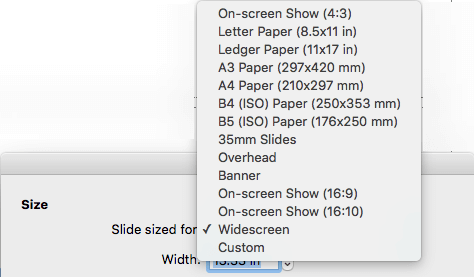
'הגדרת עמוד ' מספקת לך מגוון אפשרויות מוגדרות מראש של גודל שקופית/עמוד. האפשרויות ומידותיהן מפורטות להלן:
| Name |
רוחב |
גובה |
| הצגה על המסך (4:3) |
10 אינץ' / 25.4 ס"מ |
7.5 אינץ' / 19.05 ס"מ |
| נייר מכתבים (8.5x11 אינץ') |
10 אינץ' / 25.4 ס"מ |
7.5 אינץ' / 19.05 ס"מ |
| נייר ספר חשבונות (11x17 אינץ') |
13.319 אינץ' / 33.831 ס"מ |
9.99 אינץ' / 25.374 ס"מ |
| נייר A3 (297x420 מ"מ) |
14 אינץ' / 35.56 ס"מ |
10.5 אינץ' / 26.67 ס"מ |
| נייר A4 (210x297 מ"מ) |
10.833 אינץ' / 27.517 ס"מ |
7.5 אינץ' / 19.05 ס"מ |
| נייר B4 (ISO) (250x353 מ"מ) |
11.84 אינץ' / 30.074 ס"מ |
8.88 אינץ' / 22.556 ס"מ |
| נייר B5 (ISO) (176x250 מ"מ) |
7.84 אינץ' / 19.914 ס"מ |
5.88 אינץ' / 14.936 ס"מ |
| שקופיות 35 מ"מ |
11.25 אינץ' / 28.575 ס"מ |
7.5 אינץ' / 19.05 ס"מ |
| תקורה |
10 אינץ' / 25.4 ס"מ |
7.5 אינץ' / 19.05 ס"מ |
| כרזה |
8 אינץ' / 20.32 ס"מ |
1 אינץ' / 2.54 ס"מ |
| הצגה על המסך (16:9) |
10 אינץ' / 25.4 ס"מ |
5.625 אינץ' / 14.288 ס"מ |
| הצגה על המסך (16:10) |
10 אינץ' / 25.4 ס"מ |
6.25 אינץ' / 15.875 ס"מ |
| מסך רחב |
13.333 אינץ' / 33.867 ס"מ |
7.5 אינץ' / 19.05 ס"מ |
בתיבה 'גודל שקופית ', בחר את החץ למטה לצד גודל השקופיות ובחר אפשרות.
התקורה מספקת יחס גובה-רוחב קרוב מאוד לגודל השקופית הסטנדרטי של 4:3.
קיימות שתי אפשרויות ליחס גובה-רוחב של 16:9:
-
הצגה על המסך (16:9) מגדיר את השקופית לממדים של 10 אינץ' x 5.625 אינץ'.
-
מסך רחב מגדיר את הממדים ל-13.333 אינץ' x 7.5 אינץ'.
שתי אפשרויות אלה הן בעלות אותו יחס גובה-רוחב כך שהן ייראו זהות בתצוגה רגילה, מכיוון ש- PowerPoint מתאים אוטומטית את רמת גודל התצוגה.
מסך רחב (13.333 אינץ' x 7.5 אינץ') מספק שטח פנים גדול יותר עבור השקופית עבור התוכן, כך שזוהי האפשרות הטובה ביותר למצגות. מסך רחב לא יתאים לגליון נייר בגודל 8.5 אינץ' x 11 אינץ' מבלי שתצטרך להקטין אותו.
בחר אישור כדי לקבל את הממדים ולסגור את תיבת הדו-שיח 'גודל שקופית '.
בחר מידות מותאמות אישית (באינצ'ים, סנטימטרים או פיקסלים)
בכרטיסיה ' עיצוב' ברצועת הכלים, אתר את 'גודל שקופית ' בקבוצה 'התאמה אישית ', בסמוך לקצה המרוחק של סרגל הכלים.
בחר 'גודל שקופית' ולאחר מכן בחר 'הגדרת עמוד'.
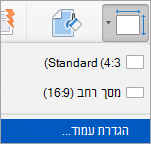
תיבת הדו-שיח 'הגדרת עמוד ' נפתחת.
בתיבות ' רוחב ' ו'גובה ', PowerPoint מקבל מידות באינצ'ים, סנטימטרים או פיקסלים. הקלד מספר ואחריו רווח ולאחר מכן את הקיצור המתאים: in (אינץ') או cm (סנטימטרים) או px (פיקסלים).
לאחר מכן, PowerPoint ממיר את המידות, במידת הצורך, ליחידת המידה המשמשת את מערכת ההפעלה שלך.
|
רוחב או גובה |
|
מינימום: |
1 ב
2.54 ס"מ
120 פיקסלים |
|
מקסימום: |
56 אינץ'
142.24 ס"מ
720 פיקסלים |
בחר אישור.
PowerPoint עשוי להציג הנחיה לגבי שינוי הגודל של התוכן שלך. בחר אחת מהאפשרויות הבאות:
-
קנה מידה: בחר באפשרות זו כדי להקטין או להגדיל את תוכן השקופית שלך. בעת שינוי קנה המידה לגודל שקופית קטן יותר, הדבר עשוי לגרום לתוכן שלך להיראות קטן יותר, אך תוכל לראות את כל התוכן בשקופית.
-
אל תשנה את קנה המידה: בחר באפשרות זו כדי לשמור על הגודל של תוכן השקופית. בחירה באפשרות זו עלולה לגרום לכך שהתוכן לא ייכנס במלואו לגבולות השקופית.
הפיכת גודל שקופית חדש לברירת המחדל עבור מצגות חדשות
בכרטיסיה ' עיצוב' ברצועת הכלים, אתר את 'גודל שקופית ' בקבוצה 'התאמה אישית ', בסמוך לקצה המרוחק של סרגל הכלים.
בחר 'גודל שקופית' ולאחר מכן בחר 'הגדרת עמוד'.
בצע את השלבים בסעיף הקודם כדי לבחור את גודל השקופית הרצוי.
בכרטיסיה 'עיצוב ', בחר את החץ 'עוד ' מתחת לערכות הנושא הרגילות.
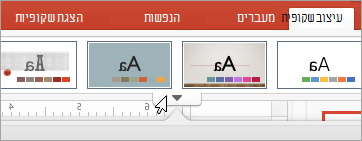
בחר 'שמור ערכת נושא נוכחית ' בחלק התחתון של החלון.
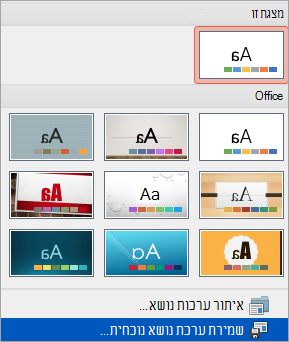
תן לערכת הנושא שם שתוכל לזכור בקלות ובחר 'שמור'.
בכרטיסיה 'עיצוב ', בחר שוב את החץ ' עוד ' מתחת לערכות הנושא הרגילות. תראה את ערכת הנושא החדשה שנשמרה תחת מותאם אישית.
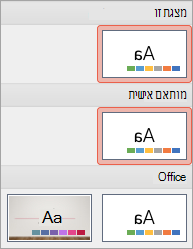
לחץ באמצעות לחצן העכבר הימני על ערכת הנושא המותאמת אישית החדשה ולאחר מכן בחר קבע כערכת הנושא המהווה ברירת מחדל.
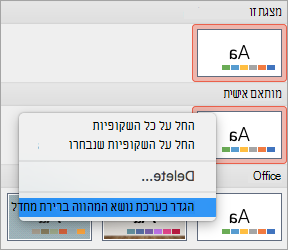
בפעם הבאה שתפתח את PowerPoint, תראה את ערכת הנושא המהווה ברירת מחדל בפינה הימנית העליונה של גלריית ערכות הנושא. כשתבחר אותה, כל השקופיות יהיו בגודל שבחרת עבור ערכת הנושא המהווה ברירת מחדל.
שינוי הגודל חל על כל השקופיות במצגת
כמה אנשים שאלו על שינוי גודל של שקופית אחת בתוך מצגת. PowerPoint אינו מסוגל לעשות זאת. כל השקופיות במצגת הן באותו גודל.
הכיוון חל על כל השקופיות במצגת
כמה אנשים גם שאלו על שינוי כיוון העמוד של שקופיות מסוימות. PowerPoint אינו מסוגל לעשות זאת. כל השקופיות במצגת מוגדרות עם כיוון עמוד זהה.
למידע נוסף
שינוי כיוון העמוד ב- PowerPoint בין הכיוון לרוחב והכיוון לאורך
שלבים בסיסיים
כדי לשנות את גודל השקופית:
- בחר את הכרטיסיה ' עיצוב שקופית ' ברצועת הכלים של סרגל הכלים.
- בחר 'גודל שקופית' בסמוך לקצה המרוחק של סרגל הכלים.
- בחר Standard (יחס גובה-רוחב של 4:3) או מסך רחב (16:9) או גודל שקופית מותאם אישית.
לקבלת מידע נוסף על הגדלים המוגדרים מראש (כולל תבניות כגון 'תקרית', A3, A4, 'כרזה', B4 ו- B5) או על קנה המידה המותאם אישית שלך, בחר כותרת להלן כדי להרחיב אותה ולראות את הפרטים.
שלבים מפורטים
בחירת גודל השקופית 'Standard' או 'מסך רחב'
בכרטיסיה 'עיצוב ' ברצועת הכלים של סרגל הכלים, בחר 'גודל שקופית ' בקבוצה 'התאמה אישית '.

בחר Standard (4:3) או מסך רחב (16:9).
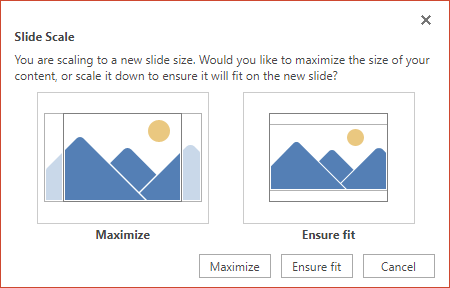
כאשר ל- PowerPoint באינטרנט אין אפשרות לשנות את קנה המידה של התוכן באופן אוטומטי, הוא מציג לך שתי אפשרויות:
הגדל: בחר באפשרות זו כדי להגדיל את תוכן השקופית כאשר אתה עובר לעבוד עם גודל שקופית גדול יותר. בחירה באפשרות זו עלולה לגרום לכך שהתוכן לא ייכנס במלואו לגבולות השקופית.
ודא התאמה: בחר באפשרות זו כדי להקטין את גודל התוכן שלך כאשר אתה משנה את קנה המידה לגודל שקופית קטן יותר. פעולה זו עשויה לגרום לתוכן שלך להיראות קטן יותר, אך תוכל לראות את כל התוכן בשקופית.
ההגדרה 'מסך רחב 16:9' היא ערך ברירת המחדל עבור מצגות חדשות שאתה יוצר. כאשר אתה משנה את גודל השקופיות עבור מצגת, הגודל שאתה בוחר חל רק על מצגת זו.
באפשרותך גם לשנות את הכיוון של כל השקופיות במצגת שלך. ראה שינוי כיוון העמוד לקבלת הוראות.
בחר גודל אחר, כגון A3, B4 או תקורה.
בכרטיסיה ' עיצוב' ברצועת הכלים, אתר את 'גודל שקופית ' בקבוצה 'התאמה אישית ', בסמוך לקצה המרוחק של סרגל הכלים.
בחר 'גודל שקופית' ולאחר מכן בחר 'גודל שקופית מותאם אישית'.
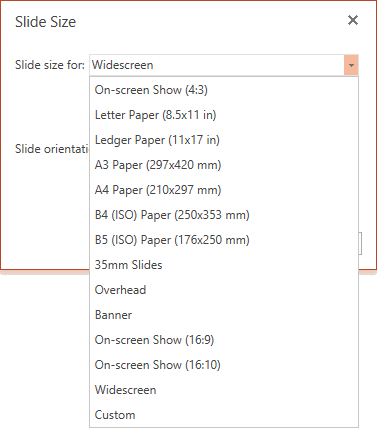
בתיבה 'גודל שקופית ', בחר את החץ למטה לצד גודל השקופיות ובחר אפשרות. הממדים שלהם מפורטים להלן:
| Name |
רוחב |
גובה |
| הצגה על המסך (4:3) |
10 אינץ' / 25.4 ס"מ |
7.5 אינץ' / 19.05 ס"מ |
| נייר מכתבים (8.5x11 אינץ') |
10 אינץ' / 25.4 ס"מ |
7.5 אינץ' / 19.05 ס"מ |
| נייר ספר חשבונות (11x17 אינץ') |
13.319 אינץ' / 33.831 ס"מ |
9.99 אינץ' / 25.374 ס"מ |
| נייר A3 (297x420 מ"מ) |
14 אינץ' / 35.56 ס"מ |
10.5 אינץ' / 26.67 ס"מ |
| נייר A4 (210x297 מ"מ) |
10.833 אינץ' / 27.517 ס"מ |
7.5 אינץ' / 19.05 ס"מ |
| נייר B4 (ISO) (250x353 מ"מ) |
11.84 אינץ' / 30.074 ס"מ |
8.88 אינץ' / 22.556 ס"מ |
| נייר B5 (ISO) (176x250 מ"מ) |
7.84 אינץ' / 19.914 ס"מ |
5.88 אינץ' / 14.936 ס"מ |
| שקופיות 35 מ"מ |
11.25 אינץ' / 28.575 ס"מ |
7.5 אינץ' / 19.05 ס"מ |
| תקורה |
10 אינץ' / 25.4 ס"מ |
7.5 אינץ' / 19.05 ס"מ |
| כרזה |
8 אינץ' / 20.32 ס"מ |
1 אינץ' / 2.54 ס"מ |
| הצגה על המסך (16:9) |
10 אינץ' / 25.4 ס"מ |
5.625 אינץ' / 14.288 ס"מ |
| הצגה על המסך (16:10) |
10 אינץ' / 25.4 ס"מ |
6.25 אינץ' / 15.875 ס"מ |
| מסך רחב |
13.333 אינץ' / 33.867 ס"מ |
7.5 אינץ' / 19.05 ס"מ |
התקורה מספקת יחס גובה-רוחב קרוב מאוד לגודל השקופית הסטנדרטי של 4:3.
קיימות שתי אפשרויות ליחס גובה-רוחב של 16:9:
-
הצגה על המסך (16:9) מגדיר את השקופית לממדים של 10 אינץ' x 5.625 אינץ'.
-
מסך רחב מגדיר אותה ל- 13.333 אינץ' x 7.5 אינץ'.
שתי אפשרויות אלה הן בעלות אותו יחס גובה-רוחב כך שהן ייראו זהות בתצוגה רגילה, מכיוון ש- PowerPoint מתאים אוטומטית את רמת גודל התצוגה.
מסך רחב (13.333 אינץ' x 7.5 אינץ') מספק שטח פנים גדול יותר עבור השקופית עבור התוכן, כך שזוהי האפשרות הטובה ביותר למצגות. מסך רחב לא יתאים לגליון נייר בגודל 8.5 אינץ' x 11 אינץ' מבלי שתצטרך להקטין אותו.
בחר אישור כדי לקבל את הממדים ולסגור את תיבת הדו-שיח 'גודל שקופית '.
בחר ממדים מותאמים אישית
בכרטיסיה ' עיצוב' ברצועת הכלים, אתר את 'גודל שקופית ' בקבוצה 'התאמה אישית ', בסמוך לקצה המרוחק של סרגל הכלים.
בחר 'גודל שקופית' ולאחר מכן בחר 'גודל שקופית מותאם אישית'.
תיבת הדו-שיח גודל שקופית נפתחת.
בתיבות 'רוחב ' ו'גובה ', הקלד מידה בסנטימטרים. PowerPoint אינו מקבל מידות מעבר למינימום ולמקסימום המוצגים להלן:
|
רוחב או גובה |
|
מינימום: |
1 אינץ'
(אינץ' אחד שווה ל-2.54 ס"מ.) |
|
מקסימום: |
56 אינץ'
(חמישים ושישה אינץ' שווים ל-142.24 ס"מ.) |
בחר אישור.
כאשר ל- PowerPoint באינטרנט אין אפשרות לשנות את קנה המידה של התוכן באופן אוטומטי, הוא מציג לך שתי אפשרויות:
הגדל: בחר באפשרות זו כדי להגדיל את תוכן השקופית כאשר אתה עובר לעבוד עם גודל שקופית גדול יותר. בחירה באפשרות זו עלולה לגרום לכך שהתוכן לא ייכנס במלואו לגבולות השקופית.
ודא התאמה: בחר באפשרות זו כדי להקטין את גודל התוכן שלך כאשר אתה משנה את קנה המידה לגודל שקופית קטן יותר. פעולה זו עשויה לגרום לתוכן שלך להיראות קטן יותר, אך תוכל לראות את כל התוכן בשקופית.
למידע נוסף
שינוי כיוון העמוד ב- PowerPoint בין הכיוון לרוחב והכיוון לאורך