

אם אינך מצליח להקרין על מסך גדול, נסה להקרין למחשב Windows 10 שלך.
הפיכת Windows 10 לצג אלחוטי
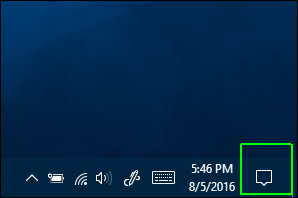
פתח את מרכז הפעולות. הוא מיוצג על-ידי סמל בועת הדיבור בפינה השמאלית התחתונה של המסך.
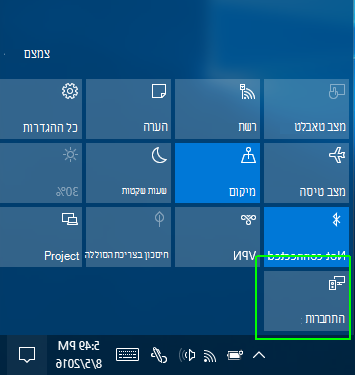
בחר באפשרות התחבר. (אם אריח הפעולה Connect אינו גלוי, לחץ תחילה על הרחב כדי לראות את קבוצת הפעולות כולה.)
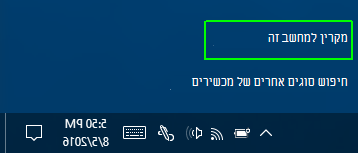
בחר הקרנה למחשב זה.
מופיע חלון הגדרות.
אם המחשב שלך אינו מסוגל לקבל Miracast, תופסק בשלב זה על-ידי הודעה המציינת זאת.בחר זמין בכל מקום אוזמין בכל מקום ברשתות מאובטחות מהתפריט הנפתח הראשון.
תחת בקש להקרין למחשב זה, בחר בפעם הראשונה בלבד אובכל פעם.
אנו ממליצים להשתמש בפעם הראשונה בלבד, למען הנוחות. בכל פעם מבטיח שכל ניסיון להקרין ממכשיר למחשב זה ידרוש ממך הרשאה.אנו ממליצים לבטל את האפשרות דרוש PIN לשיוך מכיוון שתצטרך להעניק הרשאה במחשב המקבל בכל זאת. באפשרותך גם להחליט אם ברצונך שהמחשב יקבל בקשות הקרנה רק כאשר הוא מחובר לחשמל.
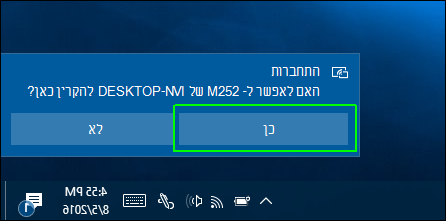
לחץ על כן Windows 10 מתריע על כך שהתקן אחר רוצה להקרין למחשב שלך.
האפליקציה Windows Connect נפתחת בחלון משלה. באפשרותך לגרור את החלון, לשנות את גודלו או להגדיל אותו.