חסוך זמן ועבודה על-ידי העתקת שקופית - מהמצגת שאתה עובד בה או ממצגת נפרדת. בעת העתקת שקופית אחת או יותר ממצגת למיקום באותה מצגת או למצגת אחרת, באפשרותך לציין את ערכת הנושא שברצונך שהשקופיות החדשות יאמצו.
לחץ על תצוגה ולאחר מכן, בקבוצה תצוגות מצגת , לחץ על רגיל.
בתמונות הממוזערות של השקופיות בצד ימין, לחץ על השקופית שברצונך להעתיק:
- כדי לבחור שקופיות רציפות מרובות, לחץ על השקופית הראשונה, הקש Shift ולאחר מכן לחץ על השקופית האחרונה הרצויה. לחלופין, באפשרותך ללחוץ על השקופית הראשונה, להקיש Shift ולאחר מכן להקיש על לחצן סמן למטה עד שאתה עובר לשקופית האחרונה.
- כדי לבחור שקופיות מרובות שאינן רציפות, הקש Ctrl ולאחר מכן לחץ על כל שקופית הרצויה.
לחץ באמצעות לחצן העכבר הימני על השקופיות שנבחרו ולאחר מכן לחץ על העתק.
לחץ באמצעות לחצן העכבר הימני על התמונה הממוזערת שברצונך שהשקופיות שהועתקו יעקוב אחריה במצגת השניה, ותחת אפשרויות הדבקה, בצע אחת מהפעולות הבאות:
- כדי לקחת את ערכת הנושא של המצגת שאתה מדביק בה, לחץ על השתמש בערכת נושא של יעד
 . פעולה זו תותאם את השקופית שהועתקה בהתאם לערכת הנושא של היעד.
- כדי לשמור על ערכת הנושא של המצגת שאתה מעתיק מתוכם, לחץ על שמור על עיצוב המקור
 . משמעות הדבר היא שהשקופית תשמור את תבנית ערכת הנושא המקורית שלה ולא את ערכת הנושא של המצגת
היכן נמצא לחצן 'אפשרויות הדבקה'?
בעת הדבקת שקופית במיקום חדש, לחצן אפשרויות הדבקה לחצן אפשרויות  מופיע באופן אוטומטי ליד השקופית המודבקת בתצוגה רגילה. לחלופין, באפשרותך להשתמש בקיצור ההדבקה Ctrl+V כדי להדביק את השקופית. מתחת לשקופית, תראה כרטיסיה המאפשרת לך לבחור את אפשרויות העיצוב - השתמש בערכת הנושא של היעד ושמור על עיצוב המקור
באפשרותך להגיע אל אפשרויות הדבקה על-ידי לחיצה על בית ולאחר מכן לחיצה על החץ הקטן תחת הדבק.
לחץ על תצוגה ולאחר מכן לחץ על רגיל.
בתמונות הממוזערות של השקופיות בצד ימין, לחץ על השקופית שברצונך להעתיק:
- כדי לבחור שקופיות רציפות מרובות, לחץ על השקופית הראשונה, הקש Shift ולאחר מכן לחץ על השקופית האחרונה הרצויה. לחלופין, באפשרותך ללחוץ על השקופית הראשונה, להקיש Shift ולאחר מכן להקיש על לחצן סמן למטה עד שאתה עובר לשקופית האחרונה.
- כדי לבחור שקופיות מרובות שאינן רציפות, הקש COMMAND ולאחר מכן לחץ על כל שקופית הרצויה.
לחץ תוך החזקת מקש Ctrl או לחץ באמצעות לחצן העכבר הימני על השקופיות שנבחרו ולאחר מכן לחץ על העתק.
לחץ תוך החזקת מקש Ctrl או לחץ באמצעות לחצן העכבר הימני על התמונה הממוזערת שברצונך שהשקופיות שהועתקו אחריה יופיעו במצגת השניה, לחץ על הדבק, לחץ על לחצן אפשרויות הדבקה שמופיע ולאחר מכן בצע אחת מהפעולות הבאות:
- כדי לקחת את ערכת הנושא של המצגת שאתה מדביק בה, לחץ על השתמש בערכת נושא של יעד. פעולה זו תותאם את השקופית שהועתקה בהתאם לערכת הנושא של היעד.
- כדי לשמור על ערכת הנושא של המצגת שאתה מעתיק מתוכן, לחץ על שמור על עיצוב המקור. משמעות הדבר היא שהשקופית תשמור את תבנית ערכת הנושא המקורית שלה ולא את ערכת הנושא של המצגת
העתקה והדבקה ב- PowerPoint באינטרנט שונה במקצת מהעתקה והדבקה ביישום שולחן העבודה של PowerPoint עקב מגבלות של טכנולוגיית דפדפן האינטרנט. אם אתה משתמש בדפדפן Firefox כדי לגשת אל PowerPoint באינטרנט, ראה העתקה והדבקה של שקופיות באמצעות Firefox להלן.
בחר את השקופית או השקופיות שברצונך להעתיק ולאחר מכן, בכרטיסיה בית , לחץ על העתק.
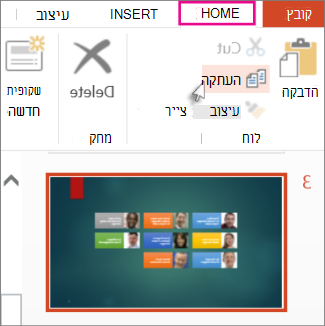
- כדי לבחור שקופיות רציפות מרובות, לחץ על השקופית הראשונה, הקש Shift ולאחר מכן לחץ על השקופית האחרונה הרצויה.
- כדי לבחור שקופיות מרובות שאינן רציפות, הקש Ctrl ולאחר מכן לחץ על כל שקופית הרצויה.
עדיין בחלונית התמונות הממוזערות, לחץ באמצעות לחצן העכבר הימני על המקום שבו ברצונך להדביק את השקופית שהועתקה ולאחר מכן לחץ על הדבק.

הערה
אם תתבקש לגשת ללוח, לחץ על אפשר גישה.
העתקה והדבקה של שקופיות באמצעות Firefox
יהיה עליך להשתמש בקיצורי מקשים כדי להעתיק ולהדביק שקופיות באמצעות דפדפן Firefox.
- בחלונית התמונות הממוזערות, בחר את השקופית שברצונך להעתיק והקש Ctrl+C בלוח המקשים.
- עדיין בחלונית התמונות הממוזערות, עבור למקום שבו ברצונך להדביק את השקופית ולאחר מכן הקש Ctrl+P בלוח המקשים.
למידע נוסף
שימוש חוזר בשקופיות ממצגת אחרת (ייבוא)

