

כדי להתחיל במהירות ביצירת תרשים ארגוני, הורד תבנית תרשים ארגוני מעוצבת מראש ולאחר מכן התאם אותה אישית.
קבלת התבנית עבור תרשים
ב- PowerPoint, בכרטיסיה קובץ , לחץ על חדש.
בתיבה חפש תבניות וערכות נושא מקוונות , הקלד ולאחר
org chartמכן לחץ על .
.בחר תרשים ארגוני מתוך תוצאות החיפוש.
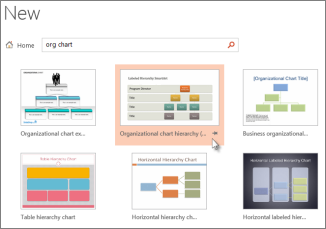
ניתן להתאים אישית היבטים רבים של התרשים, לכן אל תהסס לבחור אחד רק בגלל הצבע או הפריסה שלו.
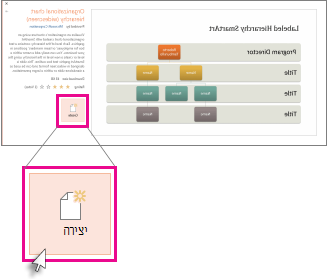
לחץ על צור.
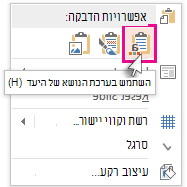
אם אתה מעתיק ומדביק את שקופית התרשים הארגוני במצגת אחרת, בהתאם לתבנית של מצגת היעד, באפשרויות הדבקה, הקפד לבחור השתמש בערכת הנושא המהווה יעד.
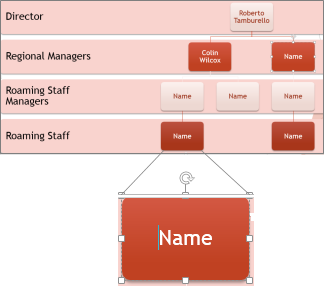
כדי להחליף את טקסט מציין המיקום בטקסט משלך, לחץ בתוך כל צורה, סמן את הטקסט שברצונך לשנות ולאחר מכן הקלד את הטקסט.
התאמה אישית של התרשים הארגוני
(אופציונלי) כדי להחיל ערכת צבעים ועיצוב שונה על התבנית כולה שפתחת, בחר את הכרטיסיה עיצוב ברצועת הכלים ובחר ערכת נושא מתוך גלריית ערכות הנושא.

לחץ על צורה בתרשים הארגוני וכש'כלי SmartArt ' מופיעים ברצועת הכלים, לחץ על הכרטיסיה עיצובאו עיצוב אובייקט.
בצע אחת או יותר מהפעולות הבאות:
בכרטיסיה עיצוב :
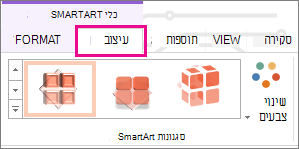
- הוסף צורות נוספות לתרשים הארגוני שלך (כדי להכיל שמות נוספים) או הזז צורות בקבוצה יצירת גרפיקה .
- שנה את הסגנון של התרשים הארגוני בקבוצה סגנונות SmartArt .
- שנה את צבעי התרשים הארגוני על-ידי לחיצה על שנה צבעים.
- שנה את הפריסה של התרשים הארגוני בקבוצה פריסות .
בכרטיסיה עיצוב אובייקט:
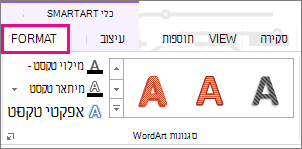
- עצב מחדש את הטקסט בקבוצה סגנונות WordArt .
- שנה את הצורות בקבוצה סגנונות צורה.
- סדר מחדש את הצורות בתרשים הארגוני שלך בקבוצה סידור .
- שנה את הגודל של צורה בקבוצות גודלוצורות .
צור תרשים משלך במקום זאת
באפשרותך גם ליצור תרשים ארגוני משלך של גרפיקת SmartArt.