

אלבום תמונות של PowerPoint הוא מצגת שבאפשרותך ליצור כדי להציג את התמונות האישיות או העסקיות שלך. באפשרותך להוריד תבניות אלבום תמונות של PowerPoint מ- Office.com או ליצור תבניות משלך.
אלבום תמונות של PowerPoint הוא מצגת שבאפשרותך ליצור כדי להציג את התמונות האישיות או העסקיות שלך. אם ברצונך ליצור את אלבום התמונות שלך מתבנית שנוצרה מראש, באפשרותך לחפש תבנית בתיבת החיפוש בשם 'חפש תבניות וערכות נושא מקוונות ובחר תבנית שמוצאת חן בעיניך'.
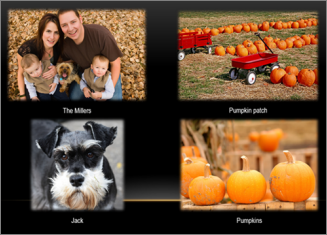 איור: אלבום תמונות לדוגמה עם 4 תמונות בשקופית
התחל ליצור אלבום תמונות משלך על-ידי הוספת תמונות
- עבור לכרטיסיה הוספה, לחץ על החץ תחת אלבום תמונות ולאחר מכן לחץ על אלבום תמונות חדש.
- בתיבת הדו-שיח אלבום תמונות, תחת הוסף תמונה מ, לחץ על קובץ/דיסק.
- בתיבת הדו-שיח הוסף תמונות חדשות, אתר את התיקיה המכילה את התמונה שברצונך להוסיף ולחץ עליה, ולאחר מכן לחץ על הוסף.
- אם ברצונך לשנות את הסדר שבו מוצגות התמונות, תחת תמונות באלבום, לחץ על שם הקובץ של התמונה שברצונך להזיז ולאחר מכן השתמש בלחצני החצים כדי להזיז אותה למעלה או למטה ברשימה.
- בתיבת הדו-שיח אלבום תמונות, לחץ על צור.
פעולות נוספות שניתן לבצע עם אלבומי תמונות
בחר כותרת להלן כדי לפתוח אותה ולהציג את ההוראות המפורטות.
הוספת כיתובים לתמונות
בעת הוספת כיתובים, הקלד טקסט המתאר כל תמונה באלבום התמונות שלך.
- פתח את מצגת אלבום התמונות.
- בכרטיסיה הוספה , בקבוצה תמונות , לחץ על החץ תחת אלבום תמונות ולאחר מכן לחץ על עריכת אלבום תמונות.
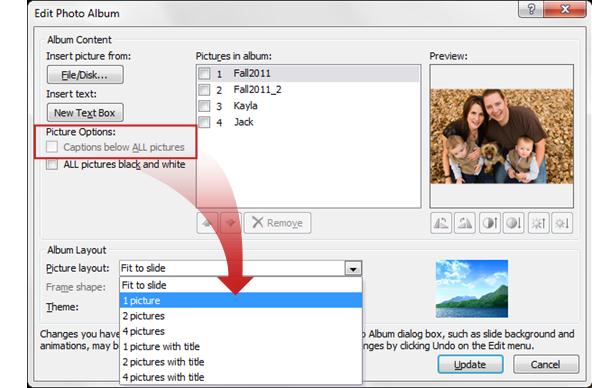
- תחת 'אפשרויות תמונה', בחר בתיבת הסימון כיתובים מתחת לכל התמונות .
אם תיבת הסימון כיתובים מתחת לכל התמונות מעומעמת או אינה זמינה, עליך לציין תחילה פריסה עבור התמונות באלבום התמונות.
כדי לציין פריסה עבור התמונות שלך, תחת פריסת אלבום, ברשימה פריסת תמונה , בחר את הפריסה הרצויה.
- לחץ על עדכן.
כברירת מחדל, PowerPoint משתמש בשם הקובץ של התמונה כמציין מיקום עבור טקסט הכיתוב. - בתצוגה רגילה , לחץ על מציין מיקום הטקסט של הכיתוב ולאחר מכן הקלד כיתוב המתאר את התמונה.
שינוי מראה התמונה
בכרטיסיה הוספה , בקבוצה תמונות , לחץ על החץ תחת אלבום תמונות ולאחר מכן לחץ על עריכת אלבום תמונות.
בתיבת הדו-שיח עריכת אלבום תמונות, בצע אחת או יותר מהפעולות הבאות:
- להצגת כל התמונות באלבום התמונות שלך בשחור-לבן, תחת אפשרויות תמונה, בחר בתיבת הסימון כל התמונות בשחור ולבן.
- כדי לשנות את הפריסה עבור התמונות שלך, תחת פריסת אלבום, ברשימה פריסת תמונה, בחר את הפריסה הרצויה.
- כדי למסגר את התמונות שלך, תחת פריסת אלבום, ברשימה צורת מסגרת, בחר את צורת מסגרת המשתלבת יפה עם כל התמונות באלבום התמונות שלך.
- כדי לבחור ערכת נושא עבור אלבום התמונות שלך, תחת פריסת אלבום, לצד ערכת נושא, לחץ על עיון ולאחר מכן, בתיבת הדו-שיח בחר ערכת נושא, אתר את ערכת הנושא שבה ברצונך להשתמש.
כדי לסובב תמונה, להגדיל או להקטין את הבהירות שלה או להגדיל או להקטין את החדות שלה, ברשימה תמונות באלבום, לחץ על התמונה הרצויה ולאחר מכן בצע את הפעולות הבאות:
- כדי לסובב תמונה בכיוון השעון, לחץ על
 .
. - כדי לסובב תמונה נגד כיוון השעון, לחץ על

- כדי להגדיל את החדות, לחץ על
 .
. - כדי להקטין את החדות, לחץ על
 .
. - כדי להגדיל את הבהירות, לחץ על
 .
. - כדי להקטין את הבהירות, לחץ על
 .
.
- כדי לסובב תמונה בכיוון השעון, לחץ על
שיתוף אלבום התמונות שלך עם אחרים
ישנן מספר דרכים שונות שבהן תוכל לשתף את אלבום התמונות שלך עם אחרים.
הסרת תמונה מאלבום תמונות
- לחץ על 'הוסף>אלבום תמונות'>'ערוך אלבום תמונות'.
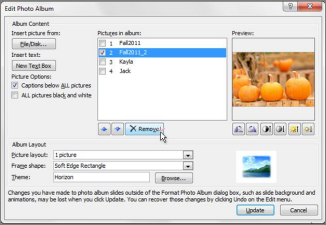
- תחת תמונות באלבום, בחר את התמונה ולאחר מכן לחץ על הסר.