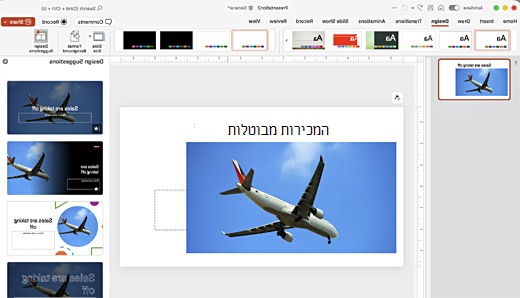
Designer משפר את השקופיות עבור מנויי Microsoft 365 על-ידי יצירה אוטומטית של רעיונות עיצוב לבחירה.
כאשר אתה מוסיף תוכן לשקופית, Designer פועל ברקע כדי להתאים את התוכן לפריסות בעלות עיצוב מקצועי.
קבלת הצעות עיצוב
ב- PowerPoint, באפשרותך לקבל רעיונות עיצוב בכל עת. בכרטיסיה 'עיצוב', בחר את
 הצעות עיצוב.
הצעות עיצוב מופעלות כברירת מחדל, אך בפעם הראשונה שאתה מנסה את Designer, ייתכן שתופיע בקשה המבקשת ממך הרשאה לספק רעיונות עיצוב עבורך.
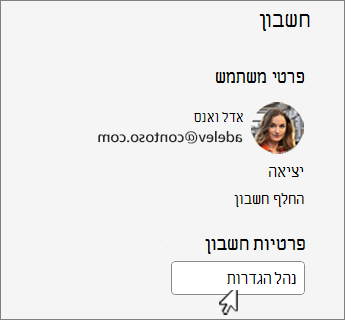
אם אינך בטוח שהוא מופעל, עבור אל הכרטיסיה קובץ , בחר חשבון ולאחר מכן, תחת פרטיות חשבון , בחר נהל הגדרות. סמן את התיבה כדי להפעיל חוויות מחוברות אופציונליות.
הערה
Microsoft מחויבת לסייע בהגנה על אבטחתך ופרטיותך במהלך השימוש ב- Designer. לקבלת מידע נוסף, עבור אל הצהרת הפרטיות של Microsoft.
אם היא עדיין אינה מופעלת, בכרטיסיה ' קובץ ', בחר 'אפשרויות'. בכרטיסיה 'כללי ', בחר ' הצג לי הצעות באופן אוטומטי ' ו'הצג לי הצעות באופן אוטומטי' כאשר אני יוצר מצגת חדשה.
עבור אל החלונית 'הצעות עיצוב' בצד שמאל של החלון ועיין ברעיונות העיצוב
בחר את העיצוב הרצוי והשקופית תשתנה בהתאם. כדי לצאת מהחלונית 'הצעות עיצוב' מבלי לבצע שינויים, בחר את ה - X בפינה הימנית העליונה של החלונית.
באפשרותך גם לבחור רעיון אחר מהחלונית או לחזור לעיצוב השקופית המקורי. הקש Ctrl+Z כדי לבטל שינוי עיצוב שבחרת זה עתה.
גלה את Designer
קבל מידע נוסף על התכונות השונות ב- Designer שישדרג את המצגות שלך. הוסף בקלות תמונה לשקופית הכותרת וקבל עיצוב אחיד בכל השקופיות. באפשרותך להשתמש בגרפיקת SmartArt כדי להפוך טקסט לפריטים חזותיים מושכים. Designer מחפש מונחי מפתח, כולל איורים עבורם ומציג פריטים חזותיים רלוונטיים בפריסות שונות. גלו אילו תכונות נוספות יש ל-Designer להציע.

תמונה של שקופית כותרת וערכת עיצוב
בעת הפעלת מצגת ריקה והוספת טקסט לשקופית, Designer מציע תמונות באיכות גבוהה שמתאימות לתוכן השקופית. כמו כן, היא ממליצה על ערכת צבעים שמשתלבת היטב עם התמונה שתבחר. כל השקופיות במצגת משתלבות יחד מבחינה חזותית.
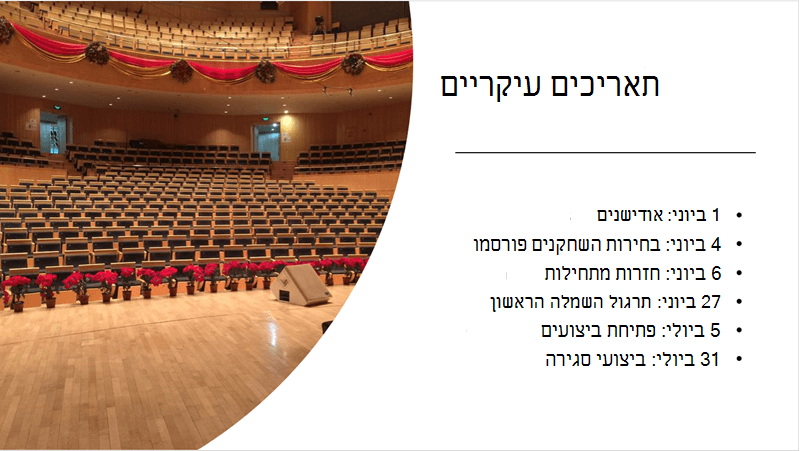
פריסות מקצועיות
Designer מזהה תמונות, תרשימים או טבלאות בשקופית ומספק לך כמה הצעות לסידורם בפריסה אחידה ומושכת.
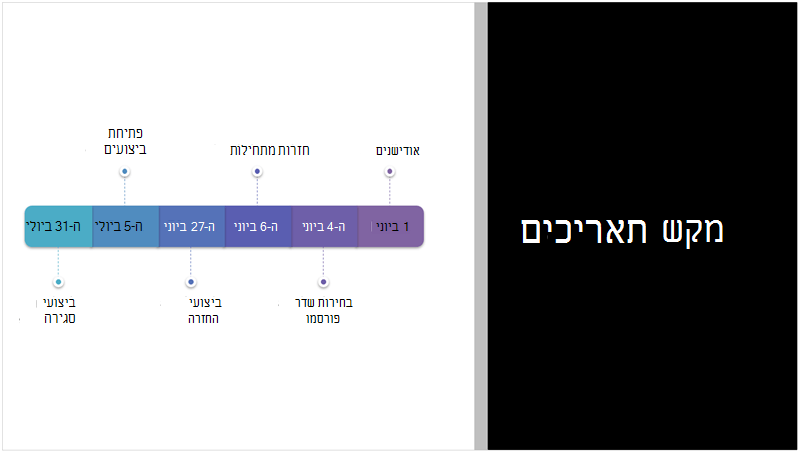
יותר פריטים חזותיים, פחות טקסט
יש יותר מדי טקסט בשקופית? Designer יכול להפוך טקסט כגון רשימות, תהליכים או צירי זמן לפריט גרפי קריא בקלות. קבלת מידע נוסף אודות גרפיקת SmartArt.
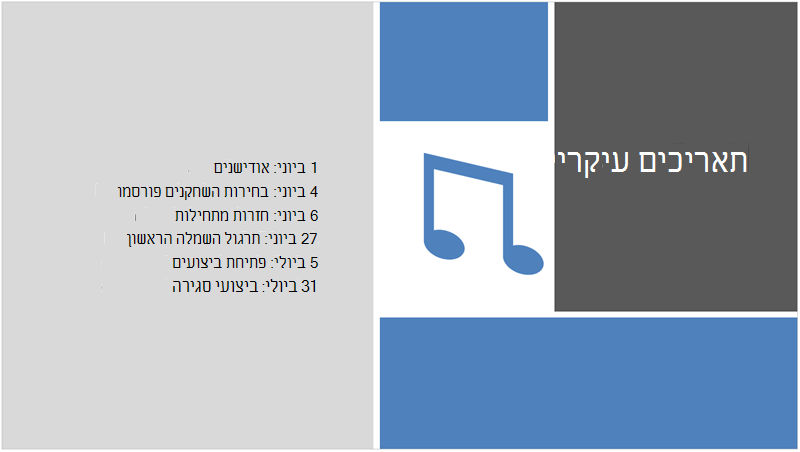
איורים
Designer מחפש מונחים ומושגים מרכזיים שיש לו איורים עבורם ומציג אותם בפריסות שונות. האיורים מגיעים מספריית הסמלים של Microsoft 365.
ניהול Designer
אם אינך מעוניין ש- Designer יספק הצעות באופן אוטומטי:
- בכרטיסיה 'קובץ ', בחר 'אפשרויות ' בחלק התחתון של החלונית.
- בכרטיסיה כללי , גלול אל הצעות עיצוב ונקה את תיבת הסימון הצג לי הצעות באופן אוטומטי .
דרישות עבור הצעות עיצוב עבור Windows

|
זוהי תכונה של Microsoft 365 למנויים בלבד. מציאת הגירסה שלך |
|---|---|
| רעיונות עיצוב לתמונה אחת חל על: |
PowerPoint עבור Microsoft 365 ערוץ שוטף: גרסה 1511 ואילך ערוץ ארגוני חצי-שנתי: גירסה 1602 ואילך |
| תמונות מרובות, חילוץ צבע וזיהוי פנים חל על: |
PowerPoint עבור Microsoft 365 ערוץ שוטף: גירסה 1603 ואילך ערוץ ארגוני חצי-שנתי: גירסה 1605 ואילך |
| המרת רשימות לגרפיקת SmartArt חל על: |
PowerPoint עבור Microsoft 365 ערוץ שוטף: גירסה 1609 ואילך ערוץ ארגוני חצי-שנתי: גירסה 1701 ואילך |
| רעיונות עיצוב עבור רשימות המתמקדות בפעולה חל על: |
PowerPoint עבור Microsoft 365 ערוץ שוטף: גירסה 1702 ואילך ערוץ ארגוני חצי-שנתי: גירסה 1708 ואילך |
| רעיונות עיצוב שבהם סמלים מחליפים את הטקסט חל על: |
PowerPoint עבור Microsoft 365 ערוץ שוטף: גירסה 1612 ואילך ערוץ ארגוני חצי-שנתי: לא זמין עדיין |
| רעיונות עיצוב עבור תרשימים חל על: |
PowerPoint עבור Microsoft 365 ערוץ שוטף: גירסה 1705 ואילך ערוץ ארגוני חצי-שנתי: גירסה 1803 ואילך |
| רעיונות עיצוב עבור צירי זמן חל על: |
PowerPoint עבור Microsoft 365 ערוץ שוטף: גירסה 1707 ואילך ערוץ ארגוני חצי-שנתי: גירסה 1803 ואילך |
| רעיונות עיצוב עבור המרת טקסט לסמלים + גרפיקת SmartArt חל על: |
PowerPoint עבור Microsoft 365 |
| רעיונות עיצוב עבור תוכן שצויר בדיו חל על: |
PowerPoint עבור Microsoft 365 ערוץ שוטף: גירסה 1812 ואילך ערוץ ארגוני חצי-שנתי: לא זמין עדיין |
פתרון בעיות עבור Microsoft 365
אם אתה נתקל בבעיות עם Designer עם PowerPoint ב- Microsoft 365, יש כמה דברים שתוכל לנסות.
מה אם אין לי את לחצן 'הצעות עיצוב'?
אם אין לך את לחצן 'הצעת עיצוב', להלן כמה דברים שתוכל לסקור.
הצעות עיצוב זמינות רק למנויי Microsoft 365
בגירסאות שולחן העבודה של PowerPoint, רק המנויים מקבלים הצעות עיצוב. כדי לנסות או לקנות מנוי Microsoft 365, עבור אל Microsoft 365.
ב- PowerPoint באינטרנט, הצעות עיצוב זמינות לכולם.
חבילת מנוי אחת של Microsoft 365 אינה כוללת רעיונות עיצוב: Office 365 Germany.
הפעלת חוויות מחוברות של Office
כדי להשתמש ב- Designer, ודא ש"החוויות המחוברות" של Office מופעלות. בכרטיסיה קובץ , בחר חשבון ולאחר מכן, תחת פרטיות חשבון , בחר ניהול הגדרות. תחת 'חוויות מחוברות אופציונליות', בחר בתיבת הסימון ' הפעל חוויות מחוברות אופציונליות'. לקבלת מידע נוסף, עבור אל הפיכת שירותים חכמים לזמינים או ללא זמינים.
ייתכן שמנהל המערכת ביטל את Designer
Designer הוא תכונה למנויי Microsoft 365, אך ארגונים מסוימים מבטלים את התכונה. אם יש לך מנוי Microsoft 365 אך אין לך את הצעות עיצוב , פנה למחלקת ה- IT.
התקן מחדש את Office כדי לקבל תכונות למנויים
אם שדרגת מ- Microsoft 365 למנוי Microsoft 365, עליך להסיר את התקנת Microsoft 365 ולאחר מכן לבצע התקנה מחדש כדי לקבל את התכונות למנויים. עבור אל ההוראות במאמרים אלה:
הפעל מחדש את היישום כדי לקבל את Designer
לפעמים משתמשים מגלים שבפעם הראשונה שהם מפעילים את PowerPoint לאחר התקנת Microsoft 365, לחצן 'הצעות עיצוב' אינו זמין. הפעלה מחדש של היישום פותרת בעיה זו.
מה אם אני בוחר בלחצן 'הצעות עיצוב' ואין הצעות?
אם אינך מקבל הצעות בעת בחירת לחצן 'הצעות עיצוב ', להלן כמה דברים שעליך לבדוק.
- ייתכן שאינך מחובר לאינטרנט. ודא שיש לך חיבור פעיל לאינטרנט ונסה שוב. Designer עובר למצב מקוון כדי לקבל רעיונות עיצוב.
- השתמש בערכת נושא הכלולה ב- PowerPoint (ולא בערכת נושא מותאמת אישית או בערכת נושא שהורדת ממקום אחר).
אין הצעות עיצוב עבור שקופית עם תמונות
- ודא שהחלת על השקופית פריסת השקופית 'כותרת' או'תוכןכותרת + '.
- אל תשתמש באובייקטים או צורות נוספים באותה שקופית בתור התמונה שלך.
- השתמש בארבע תמונות לכל היותר (.jpg, .png, .gif או .bmp) לכל שקופית, וודא שגודלן עולה על 200 x 200 פיקסלים.
אין הצעות עיצוב עבור שקופיות מבוססות תהליך
ודא שהחלת על השקופית פריסת השקופית 'תוכןכותרת + '.
אל תשתמש בתמונות, צורות או אובייקטים נוספים באותה שקופית שבה נמצא טקסט התהליך.
מכיוון ש- Designer הוא שירות חדש יחסית, הוא עדיין לומד טריקים חדשים. אם ל- Designer אין אפשרות להפיק עבורך אפשרויות באיכות גבוהה, הוא אינו מציג אפשרויות כלל. אנו עושים מאמצים רבים להפיק רעיונות עיצוב נהדרים עבור אפשרויות מגוונות יותר בתוכן שלך.
וכמובן, אם אינך מוצא את הצעות העיצוב שימושיות, באפשרותך לבטל אותן על-ידי מעבר אל הכרטיסיה קובץ , בחירת אפשרויות ובכרטיסיה כללי , ניקוי תיבת הסימון הצג רעיונות עיצוב באופן אוטומטי .
מישהו אחר עורך
אם אתה עורך שקופית יחד עם מישהו אחר, ויותר מאדם אחד עורך באופן פעיל שקופית בודדת בו-זמנית, Designer אינו מספק הצעות עיצוב בשקופית זו.
כאשר משתמש יחיד עורך שקופית, Designer ממשיך להציע עיצובים בתגובה לפעולות ספציפיות שהוא מבצע, כגון הוספת תמונה.
אין רעיונות עיצוב עבור שקופיות בעלות צורה או תיבות טקסט
ל- Designer אין אפשרות להציע הצעות עיצוב כאשר שקופית כוללת צורה או תיבת טקסט שצוירה בה. באפשרותך להוסיף תמונות וטקסט למציין מיקום.
מה קורה אם לחצן 'הצעות עיצוב' מופיע באפור?
אם לחצן 'הצעות עיצוב' נמצא ברצועת הכלים אך הוא מופיע באפור, להלן כמה דברים שעליך לבדוק:
- ייתכן שאינך מחובר לאינטרנט. ודא שיש לך חיבור פעיל לאינטרנט ונסה שוב.
- שלא נבחרה שקופית בודדת. זה יכול להיות המקרה כאשר שקופיות מרובות נבחרות בחלונית התמונות הממוזערות של השקופיות בתצוגה רגילה , או כאשר המוקד נמצא בחלונית התמונות הממוזערות בין שתי שקופיות. זהו גם המקרה כאשר חלונית ההערות נבחרת או כשאתה נמצא בתצוגת הצגת שקופיות ולא בתצוגה רגילה .