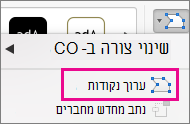
לעתים, הצורה הרצויה אינה כלולה בצורות המוכללות או בצורות ברירת המחדל. באפשרותך למזג צורות כדי ליצור את התמונה הרצויה. באפשרותך גם להשתמש ב'נקודות עריכה ' כדי לשנות צורה.
משך זמן: 4:07. עצב תמונה משלך על-ידי מיזוג וקיבוץ של צורות.
מיזוג צורות
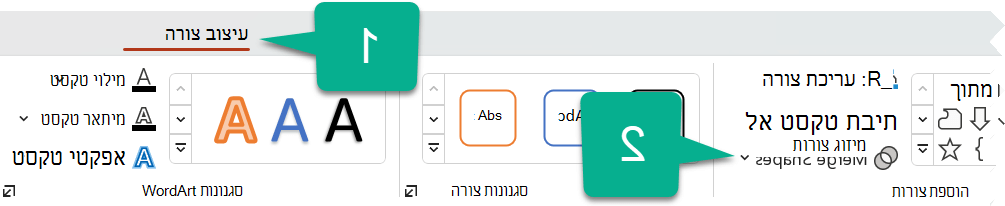
בחר את הצורות שברצונך למזג: לחץ והחזק את מקש Ctrl תוך כדי בחירת כל צורה.
(אם לא תבחר צורות כלשהן, לחצן מזג צורות בשלב 2 יהיה מעומעם.)בכרטיסיה עיצוב צורה , בקבוצה הוספת צורות , בחר מזג צורות כדי לראות תפריט של אפשרויות מיזוג.
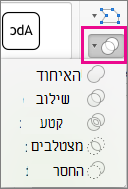
בחר את האפשרות הרצויה מזג. הטבלה הבאה ממחישה את ההשפעה של כל אחת מהאפשרויות במדגם של שני עיגולים החופפים מעט, כך:

אפשרות Result האיחוד 
מצטלבים 
קטע 
החסר 
לשלב 
שים לב שה בסדר שבו אתה בוחר את הצורות למיזוג עשוי להשפיע על האפשרויות המוצגות לך. אם אינך מרוצה מהאפשרויות שאתה מקבל, התחל מחדש על-ידי ביטול הבחירה של הצורות ולאחר מכן חזור על הליך זה, בחירת צורה שונה תחילה מהצורה שבחרת בניסיון הקודם.
שימוש ב'ערוך נקודות' כדי לשנות צורה
- בחר את הצורה שברצונך לשנות.
- בסרגל הכלים, בחר את הכרטיסיה עיצוב צורה, ובקבוצה הוסף צורה , בחר ערוך נקודות לעריכת>צורה.
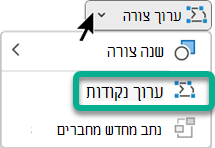
- גרור את נקודות העריכה השחורות כדי לשנות את הצורה. השתמש בנקודות העריכה של הריבוע הלבן כדי לשנות את הקשת של הקו בין שתי נקודות עריכה שחורות.
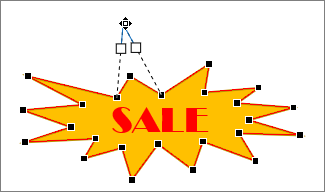
קל יותר להשתמש בנקודות עריכה אם הצורה אינה מכילה מילוי או סגנון. הוסף מילוי צבע או אפקטים לאחר שתסיים.
שימוש חוזר בצורה המותאמת אישית בתוכנית אחרת של Office
אם תרצה להשתמש בצורה מאוחר יותר, לחץ עליה באמצעות לחצן העכבר הימני ובחר שמור כתמונה. תן שם לתמונה ושמור אותה במחשב שלך.
כדי להוסיף את התמונה לתוכנית אחרת של Microsoft 365, פתח תוכנית זו ובחר הוסף>תמונות. אתר את התמונה במחשב שלך, בחר אותה ולאחר מכן בחר הוסף.