
אם אתה משתמש בגירסה חדשה יותר של PowerPoint, באפשרותך לקשר נתונים מגליון עבודה שמור של Excel למצגת PowerPoint שלך. בדרך זו, אם הנתונים בגליון העבודה ישתנו, תוכל לעדכן אותם בקלות במצגת PowerPoint.
קישור מקטע של נתונים ב- Excel ל- PowerPoint
ב- PowerPoint, ניתן להטביע טבלאות וגליונות עבודה מ- Excel בשקופיות המצגת.
ב- Excel, לחץ וגרור כדי לסמן את התאים שברצונך להעתיק.
לחץ באמצעות לחצן העכבר הימני על התאים שברצונך להעתיק ובחר העתק.
במצגת PowerPoint, לחץ באמצעות לחצן העכבר הימני ובחר את אפשרויות ההדבקה הרצויות:
השתמש בסגנונות יעד – בחר לערוך את התאים שהועתקו כמו טבלת PowerPoint, אך עם ערכת הצבעים והגופנים של PowerPoint.
שמור על עיצוב המקור – בחר לשמור את הטבלה שלך ניתנת לעריכה ב- PowerPoint תוך שמירה על אותו עיצוב מקור מ- Excel.
הטבעה – בחר לשמור עותק של הטבלה שלך ב- PowerPoint למקרה שתרצה לערוך את הנתונים, אשר ייפתח ב- Excel.
הערה
אם אתה עובד עם קובץ Excel גדול, הוא יגדיל מאוד את מצגת PowerPoint. ייתכן גם שתספק בטעות גישה נוספת לקובץ Excel מכפי שהתכוונת.
תמונה – בחר להדביק את הטבלה כתמונה כדי לקבל את יתרונות ההטבעה, כאשר תוכל לעצב את התאים כתמונה ולהוסיף לה אפקטים. עם זאת, לא תוכל לערוך את הנתונים לאחר הדבקתם.
שמור טקסט בלבד – בחר להדביק את הטבלה כטקסט בלבד ולבצע את כל העיצוב ב- PowerPoint.
אם הדבקת את הטבלה כתמונה, בכרטיסיה כלי תמונות - עיצוב אובייקט, בחר את סגנון התמונה המהיר שבו ברצונך להשתמש. התאם את הטבלה באופן הרצוי.
עדכון נתוני Excel מקושרים ב- PowerPoint
לאחר שתשתמש באחת מהשיטות המתוארות לעיל כדי להוסיף נתוני Excel מקושרים למצגת, קל לרענן את המצגת כדי להישאר מעודכן בשינויים בנתונים:
- ב- PowerPoint, לחץ באמצעות לחצן העכבר הימני על הנתונים ובחר 'עדכן קישור'.
קישור גליון עבודה שלם של Excel ל- PowerPoint
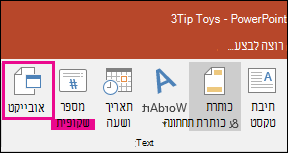
ב- PowerPoint, בכרטיסיה 'הוספה ', לחץ או הקש על 'אובייקט'.
בתיבת הדו-שיח הוספת אובייקט, בחר באפשרות צור מקובץ.
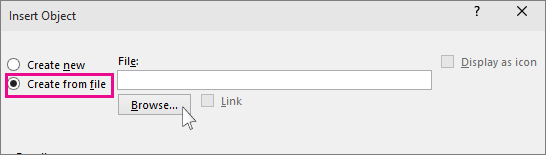
לחץ על או הקש על עיון, ובתיבה עיון, אתר את חוברת העבודה של Excel המכילה את הנתונים שברצונך להוסיף למצגת ולקשר אליהם.
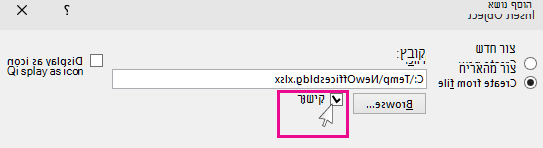
בתיבת הדו-שיח הוספת אובייקט, בחר בקשר ולחץ על אישור.
חשוב
האובייקט המקושר במצגת מציג את כל הנתונים מגליון העבודה העליון הפעיל בחוברת העבודה המקושרת של Excel. כשתשמור את חוברת העבודה של Excel, ודא שגליון העבודה שברצונך להוסיף למצגת הוא זה המוצג בעת פתיחת חוברת העבודה.
העתקה והדבקה של נתונים (לא מקושרים) של Excel ב- PowerPoint
במקרה זה, נתוני Excel אינם מקושרים למצגת PowerPoint שלך. עליך להעתיק את הנתונים מגליון עבודה של Excel ולהדביק אותם במצגת שלך. גליון העבודה אינו שולח עדכונים אוטומטיים ל- PowerPoint.
ב- Excel, פתח את חוברת העבודה המכילה את הנתונים שברצונך להעתיק.
בצע גרירה מעל לאזור הנתונים שברצונך להעתיק, ובכרטיסיה בית, לחץ או הקש על העתק.
ב- PowerPoint, לחץ על השקופית שבה ברצונך להדביק את הנתונים המועתקים מגליון העבודה.
בכרטיסיה בית, בקבוצה לוח, לחץ על החץ מתחת להדבק.
תחת 'אפשרויות הדבקה', בחר אחת מהאפשרויות הבאות. העבר את מצביע העכבר מעל כל אפשרות הדבקה כדי לראות תצוגה מקדימה של מראה ההדבקה .

השתמש בסגנונות יעד כדי להעתיק את הנתונים כטבלה של PowerPoint תוך שימוש בעיצוב של המצגת 
שמור על עיצוב המקור כדי להעתיק את הנתונים מ- Excel כטבלה של PowerPoint תוך שימוש בעיצוב של גליון העבודה 
הטבע כדי להעתיק את הנתונים כמידע שניתן לערוך לאחר מכן ב- Excel 
תמונה להעתקת הנתונים כתמונה שלא ניתן לערוך אותה ב- Excel 
שמור טקסט בלבד כדי להעתיק את כל הנתונים כתיבת טקסט אחת