
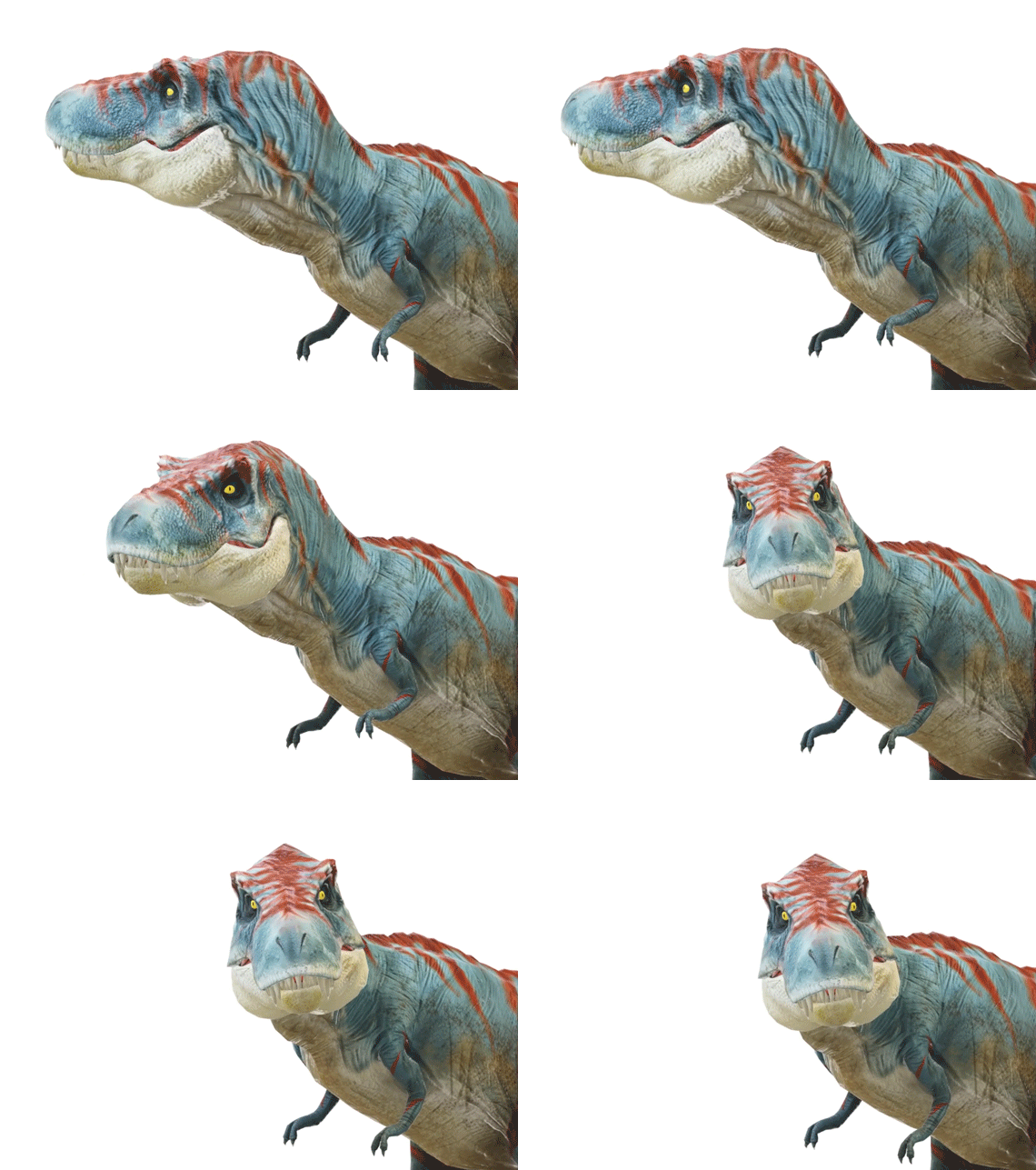
מנויי Microsoft 365 יכולים להטביע גרפיקה תלת-ממדית מונפשת ב- Word, Excel או PowerPoint עבור Windows או macOS. גרפיקה זו דומה מאוד לקבצי GIF מונפשים. כל אחת מהן כוללת הנפשות מוגדרות מראש, או סצינות, היא יכולה לשחק כדי ליידע או לבדר את הקהל שלך.
 תכונה זו זמינה רק ל- Microsoft 365 Subscribers עבור לקוחות שולחן העבודה של Windows.
 |
|---|
על אף שלא ניתן כעת להוסיף גרפיקה תלת-ממדית ב- PowerPoint באינטרנט, אם תוסיף את הגרפיקה ב- PowerPoint עבור Windows או Mac ולאחר מכן תשמיע את הצגת השקופיות ב- PowerPoint באינטרנט, ההנפשה תישמע כצפוי.
ב- macOS, תכונה זו זמינה החל מגירסה 16.24.
הטבעת גרפיקה תלת-ממדית מונפשת
- בחר הוסף מודלים>תלת-ממדיים>במודלים תלת-ממדיים... .
- בתיבת
 , בחר קטגוריה בעלת תג "רץ". סמל האדם הפועל מציין תמונה תלת-ממדית שמגיעה עם סצינות הנפשה מוגדרות מראש , המציינת שהגרפיקה שבה מונפשת.
 - בחר מודל ולאחר מכן בחר הוסף.
הגרפיקה נוספת וההנפשה המהווה ברירת מחדל מתחילה לפעול. - כדי לבחור הנפשה אחרת עבור הגרפיקה התלת-ממדית, בחר סצינות מודל תלת-ממדיות>.
כל גרפיקה כוללת סצינות מרובות, או הנפשות, שברצונך לבחור מהן. - כדי לעצור את אפקט ההנפשה, בחר את הכרטיסיה מודל תלת-ממדי ולחץ על השהה.
(באפשרותך גם ללחוץ באמצעות לחצן העכבר הימני על הגרפיקה וללחוץ על השהה, או להקיש על מקש הרווח בזמן שהגרפיקה נבחרת.) - כדי להתאים את תצוגת המודל, לחץ וגרור את הפקד התלת-ממדי פקד הסיבוב מאפשר לך להתאים את המיקום של גרפיקה
 . לחלופין, בחר תצוגות>מודל תלת-ממדי תלת-ממדי כדי לפתוח את גלריית התצוגות המוגדרת מראש ובחר את התצוגת הרצויה.
 - כדי להעביר גרפיקה למיקום אחר, בחר אותה ולאחר מכן לחץ וגרור בתוך הגבול שלה.
- כדי להגדיל או להקטין את הגרפיקה, בחר אותה ולאחר מכן גרור נקודת אחיזה פינתית בגבול שלה.
הסרת גרפיקה תלת-ממדית מונפשת
פשוט לחץ כדי לבחור את המודל ולאחר מכן הקש על מקש Delete.
מידע נוסף אודות מודלים תלת-ממדיים
ראה יצירת מודלים תלת-ממדיים לקבלת תכונות נוספות - כגון הגדלה ותנועה פנורמית , המאפשרת לך לשנות את האופן שבו הגרפיקה התלת-ממדית מתאימה למסגרת שלה.
ב- PowerPoint, ראה אפקטי הנפשה המיועדים למודלים תלת-ממדיים. אפקטים אלה שימושיים במיוחד להוספת תנועה למודלים תלת-ממדיים סטטיים (מודלים תלת-ממדיים שאינם כוללים הנפשה משלהם).