

ב- PowerPoint באפשרותך להוסיף או להסיר מספרי שקופיות אוטומטיים, להסתיר מספור בשקופית הכותרת ולהזיז מספרי שקופיות. באפשרותך גם להוסיף את התאריך והשעה לשקופיות.
אם ברצונך להציע שיפורים בתכונת מספור השקופיות, > תוכל לעשות זאת על-ידי בחירה באפשרות עזורלמשוב>להציע הצעה.
בחר כותרת להלן כדי לפתוח אותה ולהציג את ההוראות המפורטות.
הוספת מספרי שקופיות למצגת
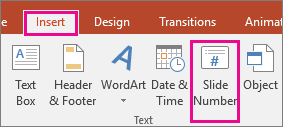
- בכרטיסיה הוספה, בחר מספר שקופית.
- בכרטיסיה שקופית, סמן את התיבה מספר שקופית.
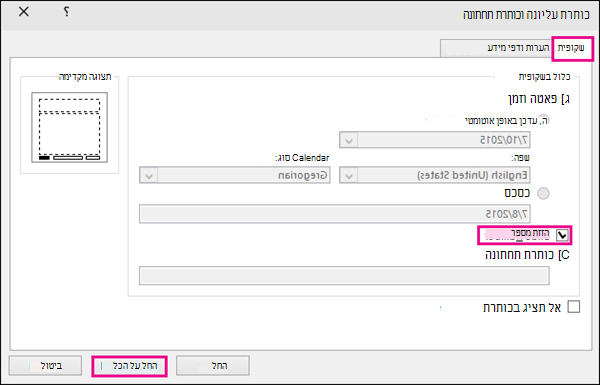
אם אינך מעוניין שיופיע מספר בשקופית הכותרת, סמן גם את התיבה אל תציג בשקופית הכותרת. - בחר החל על הכל.
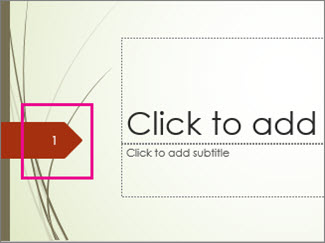
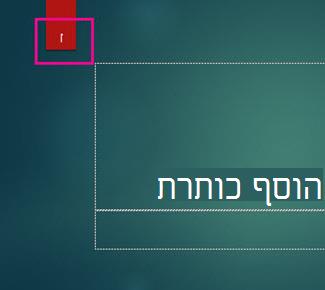
ערכת הנושא שהוחלה על המצגת שלך כוללת מיקום סטנדרטי שבו מופיעים המספרים בשקופיות, כפי שניתן לראות בשתי ערכות הנושא בתמונה הבאה. כדי לשנות מיקום זה, ראה "שינוי המיקום שבו מספרי העמודים מופיעים בשקופיות" להלן.
הסרת מספרי שקופיות מהמצגת
- בכרטיסיה הוספה, בחר מספר שקופית.
- בכרטיסיה שקופית נקה את התיבה מספר שקופית.
- בחר החל על הכל.
הסתרת מספרי שקופיות בשקופית הכותרת
- בכרטיסיה הוספה, בחר מספר שקופית.
- בכרטיסיה שקופית , סמן את התיבה אל תציג בשקופית הכותרת .
- בחר החל על הכל.
מיקום מחדש של מספרי השקופיות
- בכרטיסיה תצוגה, בחר תבנית בסיס לשקופיות.
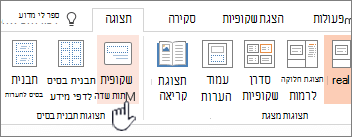
- בחלק העליון של חלונית התמונות הממוזערות, בחר את התמונה הממוזערת של תבנית הבסיס לשקופיות .

- בחלונית שקופית, בחר והחזק את מציין המיקום של מספר העמוד עד שתראה את החץ בעל ארבעת הראשים, וגרור אותו למיקום חדש.
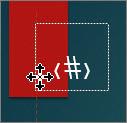
כשתסיים, בחר סגור תצוגת תבנית בסיס.
התחלת מספור השקופיות במספר ספציפי
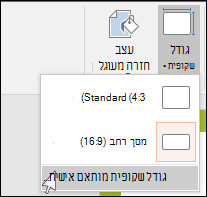
בכרטיסיה עיצוב, בחר גודל שקופית ולאחר מכן גודל שקופית מותאם אישית.
תחת מספר שקופיות מתוך, בחר את החץ למעלה או למטה כדי לעבור למספר שברצונך להתחיל ממנו:
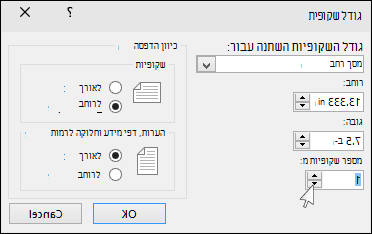
בחר אישור.
הוספת התאריך והשעה
בכרטיסיה תצוגה, בקבוצה תצוגות מצגת , בחר רגיל.
בצד ימין של המסך, בחלונית המכילה את התמונות הממוזערות של השקופיות, בחר את התמונה הממוזערת הראשונה של השקופית במצגת.
בכרטיסיה הוספה , בקבוצה טקסט , בחר תאריך & שעה.
תיבת הדו-שיח כותרת עליונה וכותרת תחתונה נפתחת.בכרטיסיה שקופית, בחר בתיבת הסימון תאריך ושעה ולאחר מכן בחר את סוג התאריך הרצוי:
- אם ברצונך שהתאריך והשעה ישקפו את התאריך והשעה הנוכחיים בכל פעם שתפתח או תדפיס את המצגת, בחר עדכן באופן אוטומטי ולאחר מכן בחר את תבנית התאריך והשעה הרצויה.
- אם ברצונך להגדיר את התאריך והשעה לתאריך ספציפי, בחר קבוע ולאחר מכן, בתיבה קבוע, הקלד את התאריך הרצוי.
על-ידי הגדרת התאריך במצגת כך שיהיה קבוע, תוכל לעקוב בקלות אחר הפעם האחרונה שבה ביצעת שינויים במצגת.
אם ברצונך להוסיף את התאריך והשעה לכל השקופיות במצגת, בחר החל על הכל.
הוספת טקסט לכותרת התחתונה
- בכרטיסיה הוספה, בחר כותרת עליונה ותחתונה.
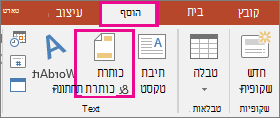
- בכרטיסיה שקופית, סמן את התיבה כותרת תחתונה.
- בתיבה תחת כותרת תחתונה, הקלד את הטקסט הרצוי, כגון "מידע סודי של החברה".
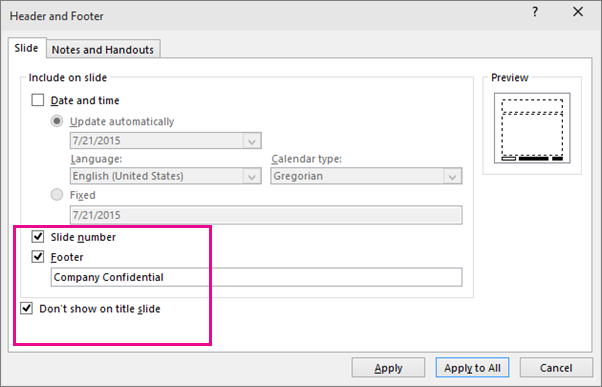
- כדי למנוע מהכותרת התחתונה להופיע בשקופית הכותרת, סמן את התיבה אל תציג בשקופית הכותרת.
- בחר החל על הכל כדי שהכותרת התחתונה תופיע בכל השקופיות, או בחר החל כדי שהיא תופיע בשקופית הנוכחית שנבחרה בלבד.
מחיקת כותרת תחתונה
- בכרטיסיה הוספה, בחר כותרת עליונה ותחתונה.
- בכרטיסיה שקופית, נקה את התיבה כותרת תחתונה.
- בחר החל על הכל כדי להסיר את הכותרת התחתונה מכל השקופיות במצגת. לחלופין, בחר החל כדי להסיר את הכותרת התחתונה רק מהשקופית הנוכחית שנבחרה.
פתרון בעיות בהפיכת כותרות תחתונות לשקופיות שלך
לקבלת פרטים, ראה פתרון בעיות בכותרות תחתונות.