

ייתכן שאתה זקוק לתוכן מקובץ PDF עבור המצגת שלך, אך לא קל להפיק תוכן מקובץ PDF כפי שניתן לעשות מסוגי מסמכים רבים אחרים. קיימות שתי אפשרויות, שתלויות באופן שבו ברצונך להשתמש בתוכן של ה- PDF:
- כדי להציג תוכן מקובץ PDF בשקופית צלם תמונה של חלק מסמך ה- PDF הרצוי והדבק אותו בשקופית.
- כדי לשמור קובץ PDF כמסמך תמיכה עבור המצגת שלך הוסף את ה- PDF כולו למצגת כאובייקט שבאפשרותך לפתוח ולהציג במהלך המצגת.
הערה
לא ניתן להוסיף תוכן PDF בעת עריכת מצגת ב- PowerPoint באינטרנט. אתה זקוק לגירסה חדשה יותר של PowerPoint כדי לבצע שלבים אלה.
הוספת תוכן קובץ PDF כתמונה
פתח את קובץ ה- PDF שברצונך להוסיף תמונה שלו ולאחר מכן עבור אל PowerPoint.
עצה
- אל תמזער את חלון ה- PDF וודא שזהו החלון האחרון שפתחת לפני שתעבור לשלב הבא.
- ודא שכל מה שברצונך ללכוד כתמונה גלוי בחלון ה- PDF. ייתכן שתצטרך להקטין את רמת גודל התצוגה ב- PDF כדי לראות את כל מה שברצונך ללכוד.
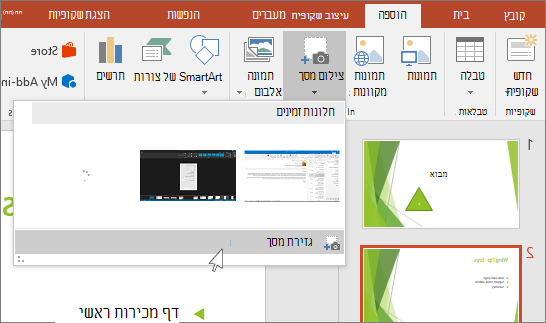
ב- PowerPoint, בחר את השקופית שברצונך להוסיף לה את התוכן ולאחר מכן עבור אל 'הוסף>צילום מסך'.
הערה
בהתאם לגודל החלון שלך, לחצן 'צילום מסך ' עשוי להיראות שונה.
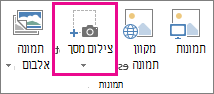
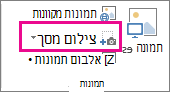
קובץ ה- PDF אמור להיות התמונה הממוזערת הראשונה ברשימת החלונות הזמינים .מתחת לתמונות הממוזערות, בחר גזירת מסך. PowerPoint ממזער ומציג את החלון עם קובץ ה- PDF.
כאשר המסך מקבל מראה לבן "חלבי" והמצביע הופך לצלב
 , גרור כדי לצייר תיבה מסביב לתוכן שברצונך לגזור. (הקש על מקש Esc כדי לבטל את הליך גזירת המסך.)
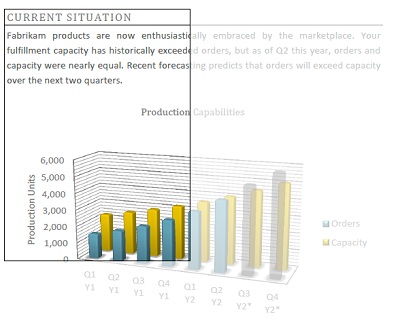
כאשר תפסיק לגרור, האזור שנבחר יופיע בשקופית PowerPoint כתמונה. תוכל להזיז אותה, לשנות את גודלה, לחתוך אותה ולעצב אותה כרצונך על-ידי בחירת ההודעה ושימוש בכרטיסיה ' כלי תמונות עיצוב '.
הוספת קובץ PDF כאובייקט
ודא שקובץ ה- PDF שברצונך להוסיף אינו פתוח כרגע במחשב שלך.
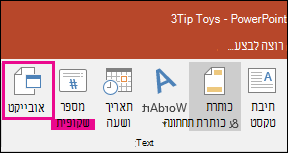
ב- PowerPoint, בחר את השקופית שברצונך להוסיף לה את הקובץ ולאחר מכן בחר 'הוסף>אובייקט'.
בתיבה Insert Object , בחרו Create from file ולאחר מכן הזינו את מיקום קובץ ה- PDF. לחלופין, בחר עיון, אתר את קובץ ה- PDF ולאחר מכן בחר אישור.
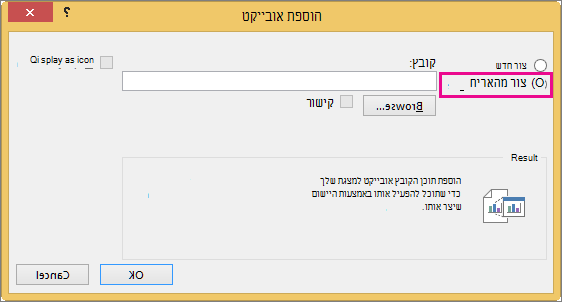
פעולה זו הופכת את קובץ ה- PDF לחלק מקובץ המצגת. האיכות של קובץ ה- PDF יורדת בשיטה זו, אך באפשרותך לפתוח את קובץ ה- PDF המלא על-ידי לחיצה כפולה על התמונה בעת הצגה או עריכה בתצוגה רגילה.הערה
אם אתה מקבל הודעת שגיאה בעת ניסיון להוסיף את קובץ ה- PDF כאובייקט, ודא שקובץ ה- PDF לא פתוח.
פתיחת ה- PDF מהצגת שקופיות
כדי לפתוח את קובץ ה- PDF שנוסף במהלך הצגת שקופיות, צרף פעולה אליו.
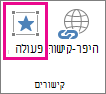
- בתצוגה רגילה, בשקופית עם קובץ ה- PDF, בחר את הסמל או התמונה של קובץ ה- PDF ולאחר מכן עלהפעולה 'הוסף>קישורים>'.
- בתיבה 'קביעות פעולה ', בחרו בכרטיסיה 'לחיצת עכבר ' אם ברצונכם לפתוח את מסמך PDF בלחיצה, או בכרטיסיה 'מעבר עכבר ' אם ברצונכם לפתוח אותה בשעת הזזת המצביע מעל סמל קובץ ה- PDF.
- בחר פעולת אובייקט ובחר פתח ברשימה.
הוספת גרפיקה וקטורית במקום זאת
מנויי Microsoft 365 יכולים להוסיף Scalable Vector Graphics (קבצי .svg) ב- PowerPoint. לקבלת פרטים, ראה עריכת תמונות SVG ב- Office.