

כאשר ברצונך ליצור קישור דינאמי בין התוכן של המסמך לתוכן של מצגת PowerPoint, הוסף את התוכן כאובייקט. בניגוד להדבקת תוכן (למשל, על-ידי הקשה על Ctrl+V), כאשר תוסיף תוכן כאובייקט מקושר או מוטבע, עדיין תוכל לעבוד עם התוכן בתוכנית המקורית שבה הוא נוצר.
אם אתה מוסיף את השקופית למסמך כאובייקט PowerPoint, Word יפעיל את PowerPoint כאשר תלחץ פעמיים על השקופית, ותוכל להשתמש בפקודות של PowerPoint כדי לעבוד עם השקופית.
בעת הוספת מצגת PowerPoint שלמה כאובייקט, במסמך תוצג שקופית אחת בלבד. כדי להציג שקופיות שונות, לחץ פעמיים על אובייקט ה- PowerPoint ולאחר מכן הקש Enter כדי להפעיל את הצגת השקופיות.
הוספת אובייקט מקושר או אובייקט מוטבע
באפשרותך לקשר או להטביע שקופית אחת או יותר, או להטביע מצגת שלמה. כאשר תטביע אובייקט של מצגת PowerPoint במסמך, Word יפעיל את הצגת השקופיות של PowerPoint כאשר תלחץ פעמיים על אובייקט המצגת במסמך. לא ניתן לערוך את המצגת בתוך המסמך. ניתן רק להטביע את אובייקט המצגת, לא לקשר אותו.
פתח את מסמך Word ואת מצגת PowerPoint שמכילה את השקופיות שמהן ברצונך ליצור אובייקט מקושר או אובייקט מוטבע.
עבור ל- PowerPoint ולאחר מכן בחר את המצגת כולה או את השקופיות הרצויות לך.
הערה
כדי לבחור שקופיות, בתצוגת סדרן שקופיות, לחץ על השקופית הרצויה. כדי לבחור טווח של שקופיות, החזק את מקש Shift לחוץ כאשר תלחץ על השקופית הראשונה והאחרונה בטווח. כדי לבחור שקופיות מרובות שאינן סמוכות זו לזו, החזק את מקש Ctrl לחוץ בעת הלחיצה על השקופיות הרצויות לך.
הקש Ctrl+C.
עבור אל מסמך ה- Word ולאחר מכן לחץ במקום שבו ברצונך שהמידע יופיע.
בכרטיסיה בית, בקבוצה לוח, לחץ על החץ שמתחת להדבק ולאחר מכן לחץ על הדבקה מיוחדת.
ברשימה בתור, בחר אובייקט מצגת Microsoft PowerPoint או אובייקט שקופית PowerPoint Microsoft.
בחר הדבק כדי להוסיף אובייקט מוטבע, או בחר הדבק קישור כדי להוסיף קישור לאובייקט, ולאחר מכן לחץ על אישור.
לחלופין, באפשרותך להוסיף קישור לאובייקט באופן הבא.
- בכרטיסיה הוספה, בקבוצה טקסט , לחץ על החץ לצד אובייקט ולאחר מכן בחר אובייקט.
- לחץ על הכרטיסיה יצירה מקובץ ולאחר מכן עבור אל המיקום של המצגת.
- בחר קישור לקובץ או הצג כסמל, ולאחר מכן לחץ על אישור.
עדכון אובייקטים מקושרים
כברירת מחדל, אובייקטים מקושרים מתעדכנים באופן אוטומטי. כלומר, Word מעדכן את המידע המקושר בכל פעם שאתה פותח את קובץ ה- Word או בכל פעם שקובץ המקור של PowerPoint משתנה בזמן שקובץ ה- Word פתוח. עם זאת, באפשרותך לשנות את ההגדרות עבור אובייקטים מקושרים יחידים כך שהאובייקט המקושר לא יתעדכן, או שהוא יתעדכן רק כאשר קורא המסמך יבחר לעדכן אותו באופן ידני.
באפשרותך גם למנוע מ- Word לעדכן באופן אוטומטי קישורים בכל המסמכים שאתה פותח. תוכל לעשות זאת כאמצעי אבטחה, כדי למנוע עדכון של מסמכים המקושרים לקבצים שעלולים להיות ממקור לא מהימן.
חשוב
כאשר תפתח מסמך שמכיל אובייקטים מקושרים, Word יציג לך הנחיה לעדכן את המסמך עם נתונים מהקבצים המקושרים. אם אתה חושד שהקבצים המקושרים מגיעים ממקור לא מהימן, לחץ על ללא בהודעה זו.
בנוסף, באפשרותך לנתק לצמיתות את החיבור בין אובייקט מקושר לבין קובץ המקור שלו ב- PowerPoint. כאשר החיבור מנותק, לא ניתן עוד לערוך את האובייקט במסמך. הוא הופך לתמונה של התוכן של PowerPoint.
עדכון ידני של אובייקט מקושר
- לחץ באמצעות לחצן העכבר הימני על האובייקט המקושר ולאחר מכן לחץ על 'עדכן קישור'.
- לחלופין, לחץ באמצעות לחצן העכבר הימני על אובייקט מקושר, לחץ על אובייקט שקופית מקושר או אובייקט מצגת מקושר ולאחר מכן לחץ על קישורים.
- לחץ על הקישור שברצונך לעדכן באופן ידני, ולאחר מכן, תחת שיטת עדכון עבור הקישור שנבחר, לחץ על עדכון ידני.
מניעת עדכון של אובייקט מקושר
- לחץ באמצעות לחצן העכבר הימני על אובייקט מקושר ולאחר מכן לחץ על 'קישורי אובייקטים>מקושרים'.
- לחלופין, לחץ באמצעות לחצן העכבר הימני על אובייקט מקושר, לחץ על אובייקט שקופית מקושר או אובייקט מצגת מקושר ולאחר מכן לחץ על קישורים.
- לחץ על הקישור שברצונך למנוע את עדכונו, ולאחר מכן תחת שיטת עדכון עבור הקישור שנבחר, בחר בתיבת הסימון נעול.
הערה
כדי לבטל את נעילת הקישור, נקה את תיבת הסימון נעול.
מניעת עדכון אוטומטי של קישורים בכל המסמכים ב- Word
- בכרטיסיה קובץ, לחץ על אפשרויות.
- לחץ על מתקדם ולאחר מכן גלול מטה אל כללי.
- נקה את תיבת הסימון עדכן קישורים אוטומטיים בעת הפתיחה.
ניתוק החיבור בין אובייקט מקושר לבין המקור שלו
- לחץ באמצעות לחצן העכבר הימני על אובייקט מקושר ולאחר מכן לחץ על 'קישורי אובייקטים>מקושרים'.
- לחלופין, לחץ באמצעות לחצן העכבר הימני על אובייקט מקושר, לחץ על אובייקט שקופית מקושר או אובייקט מצגת מקושר ולאחר מכן לחץ על קישורים.
- לחץ על הקישור שברצונך לנתק ולאחר מכן לחץ על נתק קישור.
שינוי אובייקטים מקושרים או מוטבעים
- לחץ באמצעות לחצן העכבר הימני על אובייקט מקושר ולאחר מכן לחץ על אובייקט מקושר.
- לחלופין, לחץ באמצעות לחצן העכבר הימני על אובייקט מקושר ולאחר מכן לחץ על אובייקט שקופית מקושר או אובייקט מצגת מקושר.
- לחץ על 'ערוך קישור' או על 'פתח קישור', בהתאם לאובייקט שאתה פותח, מוטבע או מקושר, ולאחר מכן בצע את השינויים הרצויים.
אם האובייקט מוטבע, השינויים יבוצעו רק בעותק שנמצא המסמך. אם האובייקט מקושר, השינויים יבוצעו בקובץ המקור.
ההבדלים בין אובייקטים מקושרים לאובייקטים מוטבעים
ההבדלים העיקריים בין אובייקטים מקושרים לאובייקטים מוטבעים קשורים למיקום שבו הנתונים מאוחסנים וכיצד מעדכנים את הנתונים לאחר הצבתם בקובץ היעד.
באפשרותך להציג במסמך קישור לאובייקט או עותק של האובייקט. בדרך זו ניתן להוסיף תוכן מכל תוכנית שתומכת בטכנולוגיה של קישור והטבעה של אובייקטים (או OLE).
לדוגמה, דוח מצב חודשי עשוי להכיל מידע שנשמר בנפרד בשקופית של PowerPoint. אם תקשר את הדוח לשקופית, תוכל לעדכן את הנתונים בדוח בכל פעם שקובץ המקור מתעדכן. אם תטביע את השקופית בדוח, הדוח יכיל עותק סטטי של הנתונים.
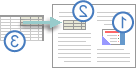
1. Embedded object
2. Linked object
3. קובץ מקור
כאשר אובייקט מקושר, ניתן לעדכן את המידע על-ידי שינוי קובץ המקור. הנתונים המקושרים מאוחסנים בקובץ המקור. קובץ ה- Word, או קובץ היעד, מאחסן רק את המיקום של קובץ המקור, ומציג ייצוג של הנתונים המקושרים. השתמש באובייקטים מקושרים כאשר גודל הקובץ מהווה שיקול.
השימוש בקישורים עשוי להיות שימושי גם כאשר ברצונך לכלול מידע השמור באופן עצמאי, כגון נתונים שנאספים על-ידי מחלקה אחרת וכאשר עליך לשמור מידע זה במצב עדכני במסמך Word.
כאשר תטביע אובייקט של PowerPoint, המידע בקובץ Word לא ישתנה אם תשנה את קובץ המקור ב- PowerPoint. אובייקטים מוטבעים הופכים לחלק מקובץ ה- Word ולאחר הוספתם, הם כבר לא מהווים חלק מקובץ המקור.
מאחר שהמידע כלול במלואו במסמך Word אחד, הטבעה שימושית כאשר אינך מעוניין שהמידע ישקף את השינויים בקובץ המקור או כאשר אינך מעוניין שנמעני המסמך יתעסקו בעדכון המידע המקושר.