

PowerPoint באינטרנט שומר באופן אוטומטי את העבודה שלך ב- OneDrive, בענן.
(פעולה מסוג זה ב- Microsoft 365 נקראת לעתים קרובות שמירה בשם, אך ביישומי Microsoft 365 באינטרנט השם הוא 'שמור עותק ' או 'הורד בשם').
כדי לשמור במיקום אחר (כגון המחשב או כונן הבזק מסוג USB) או כדי לשמור עותק, לחץ על אחת מכותרות ההליך להלן ובצע את השלבים.
בחר כותרת להלן כדי לפתוח אותה ולהציג את ההוראות המפורטות.
שמירת עותק של מצגת במחשב
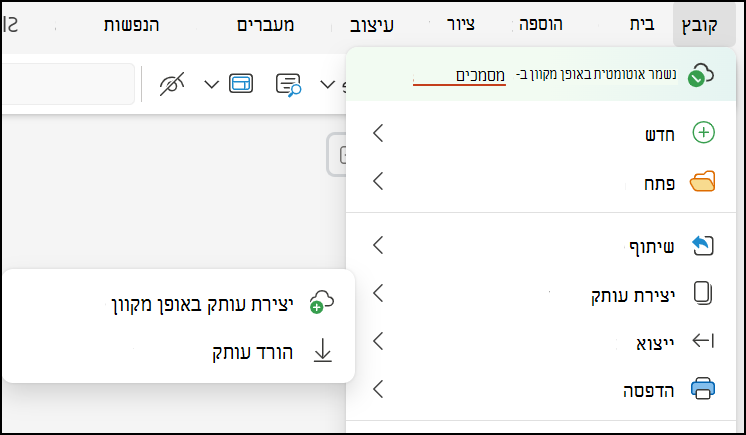
בכרטיסיה קובץ ברצועת הכלים, בחר צור עותק ולאחר מכן, בלוח האפשרויות שמופיע משמאל, בחר הורד עותק.
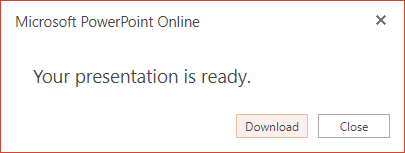
תיבת דו-שיח מאשרת שהעותק מוכן להורדה למחשב שלך. בחר 'הורד ' כדי להמשיך.
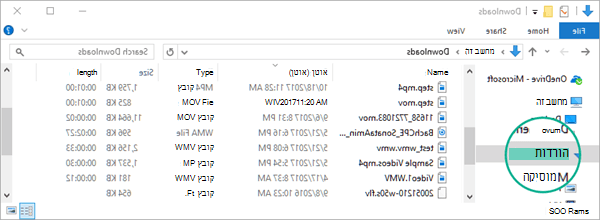
כברירת מחדל, הקובץ מועתק לתיקיית הורדות במחשב שלך:
הדפדפן יסייע לך להשלים את הורדת הקובץ למחשב שלך. איך זה נראה, בדיוק, תלוי בדפדפן שבו אתה משתמש.
שמירת עותק של מצגת ב- OneDrive לעבודה או לבית הספר או ל- SharePoint
תכונה זו זמינה רק לאנשים בעלי חשבון בעבודה או בבית ספר של Microsoft 365.
(תכונה זו אינה זמינה אם אתה משתמש בגירסה 7 של Internet Explorer).
בכרטיסיה 'קובץ ' ברצועת הכלים, בחר ' שמור עותק'.
בחלונית Save a Copy שנפתחת, בחר Save a Copy.
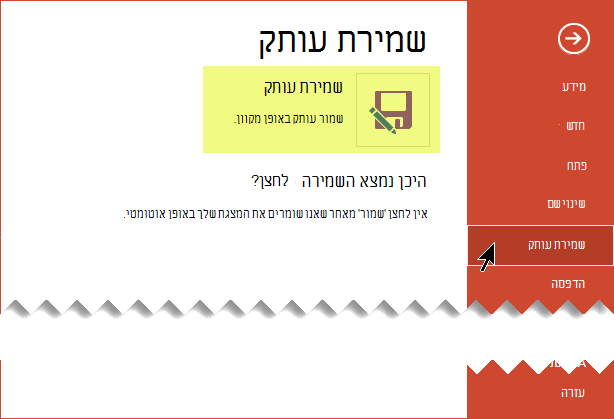
מיקום ברירת המחדל של "שמירה" הוא התיקיה הנוכחית שבה מאוחסנת המצגת המקורית. אם אתה מקבל מיקום זה, עליך לשנות את השם שצוין בתיבה שם .
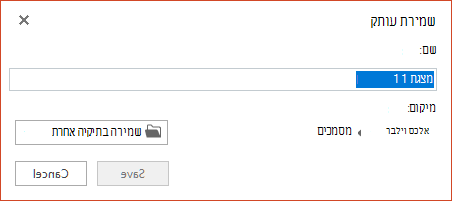
אם ברצונך לאחסן את הקובץ במיקום אחר, אין צורך לשנות את שמו. בחר 'שמור בתיקיה אחרת ' כדי לשנות את התיקיה שבה יאוחסן הקובץ.
בתיבת הדו-שיח של הניווט בתיקיות, אתר את התיקיה הרצויה ולאחר מכן בחר שמור.

|
שירותים מקוונים מסוימים שאינם של Microsoft, כגון Dropbox, אינם מציעים את אותן אפשרויות שמירה כמו Microsoft 365 באינטרנט. אם אינך רואה אחת מהאפשרויות המתוארות כאן, הסיבה לכך היא שמערכת האחסון המקוון שלך אינה מאפשרת זאת. |
|---|