צור מצגות מאפס או התחל מתבנית בעיצוב מקצועי הניתנת להתאמה אישית מלאה מ- Microsoft Create. התחל לעבוד עם PowerPoint במחשב שולחני או עם PowerPoint באינטרנט.
עצה
אם יש לך Microsoft Copilot, הוא יכול לעזור לך ליצור מצגת, להוסיף שקופיות או תמונות ועוד. לקבלת מידע נוסף, ראה יצירת מצגת חדשה באמצעות Copilot ב- PowerPoint.
יצירת מצגת
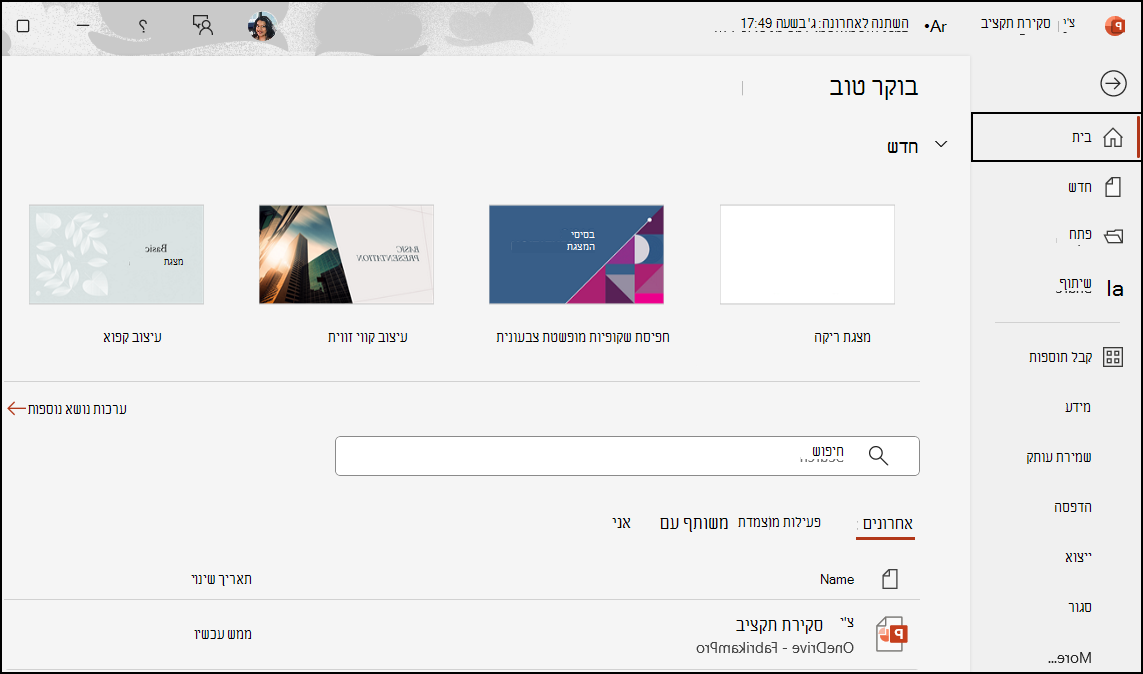
- פתח את PowerPoint.
- בחלונית הצדדית, בחר חדש.
- בחר אפשרות:
- כדי ליצור מצגת מאפס, בחר מצגת ריקה.
- כדי להשתמש בעיצוב מוכן, בחר אחת מהתבניות.
- כדי לקבל עצות לשימוש ב- PowerPoint, בחר צא לסיור ולאחר מכן בחר צור.
הוסף שקופית
- בתמונות הממוזערות שבחלונית הצדדית, בחר את השקופית שאחריה ברצונך שהשקופית החדשה תופיע.
- בכרטיסיה 'בית ', במקטע 'שקופיות ', בחר ' שקופית חדשה'.
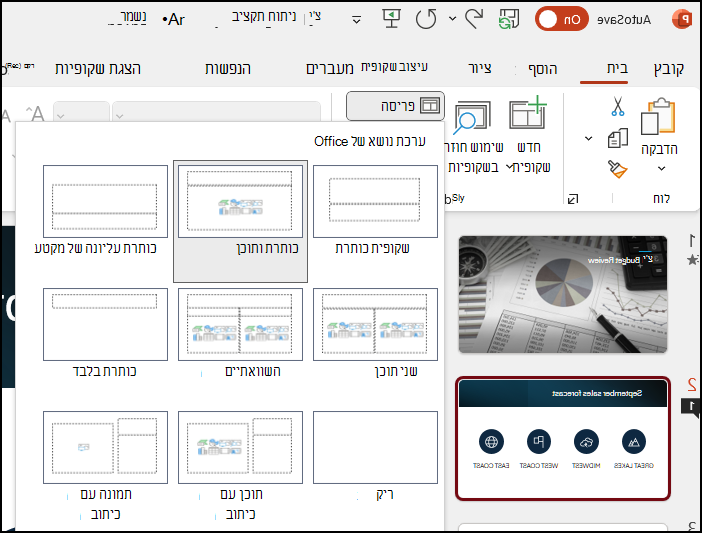
- במקטע 'שקופיות ', בחר ' פריסת שקופית' ולאחר מכן בחר את הפריסה הרצויה מהתפריט.
הוספה ועיצוב של טקסט
- מקם את הסמן בתוך תיבת טקסט ולאחר מכן הקלד משהו.
- בחר את הטקסט ולאחר מכן בחר אפשרות אחת או יותר מהמקטע ' גופן ' בכרטיסיה 'בית ', כגון 'גופן', 'הגדל גודל גופן', 'הקטן גודל גופן', 'מודגש', 'נטוי', 'קו תחתון' וכדומה.
- כדי ליצור רשימות עם תבליטים או רשימות ממוספרות, בחר את הטקסט ולאחר מכן בחר תבליטים או מספור.
הוספת תמונה, צורה ועוד
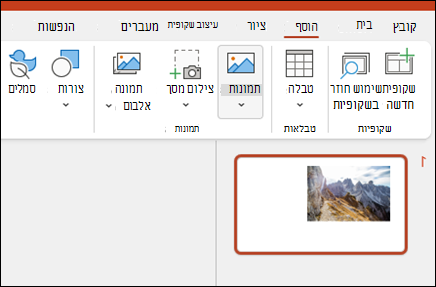
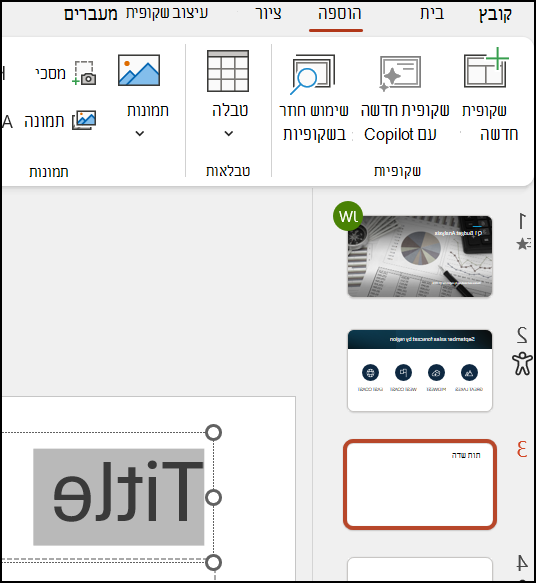
- עבור אל הכרטיסיה הוספה.
- כדי להוסיף תמונה:
- במקטע תמונות , בחר תמונות.
- בתפריט 'הוסף תמונה מתוך ', בחר את המקור הרצוי.
- אתר את התמונה הרצויה, בחר אותה ולאחר מכן בחר 'הוסף'.
- כדי להוסיף איורים:
- במקטע ' איורים ', בחר צורות, סמלים, מודלים תלת-ממדיים, SmartArt או תרשים.
- בתיבת הדו-שיח שנפתחת בעת לחיצה על אחד מסוגי האיורים, בחר את הפריט הרצוי ופעל לפי ההנחיות כדי להוסיף אותו.