

באפשרותך להקליט את מסך המחשב ואת השמע הקשור, ולאחר מכן להטביע אותם בשקופית PowerPoint - או לשמור אותם כקובץ נפרד.
פתח את השקופית שבה ברצונך להציב את הקלטת המסך.
בכרטיסיה הוספה של רצועת הכלים, בחר הקלטת מסך.
ברכיב העגינה לבקרה, בחר ' בחר אזור', או הקש על מקש סמל Windows+Shift+E כדי לבחור אזור הקלטה. (כדי להקליט את המסך כולו במקום זאת, הקש על מקש סמל Windows+Shift+B). תראה את הסמן הצולב
 . בחר וגרור כדי לבחור את האזור של המסך שברצונך להקליט. אזור הגודל המינימלי שניתן להקליט הוא 64 x 64 פיקסלים.
 עצה
PowerPoint מקליט באופן אוטומטי את השמע ואת מצביע העכבר, ולכן אפשרויות אלה נבחרות כברירת מחדל ברכיב העגינה לבקרה. כדי לכבות אותם, בטל/י את הבחירה ב״שמע״ וב-״מצביע הקלטה״.
בחר הקלט. השתמש בהשהיה או הקש על מקש סמל Windows+Shift+D לפי הצורך ועצור או הקש על מקש סמל Windows+Shift+Q כשתסיים.
הערה
אלא אם כן הצמדת את רכיב העגינה לבקרה למסך, הוא יחליק לתוך השוליים בעת ההקלטה. כדי לגרום לרכיב העגינה לבקרה הלא מוצמד להופיע מחדש, הצבע עם סמן העכבר לחלק העליון של המסך.
סרטון הווידאו נוסף לשקופית. לחץ באמצעות לחצן העכבר הימני על מסגרת הווידאו, בחר בסמל 'התחל ' ובחר את אופן הפעלת הווידאו הרצוי: 'רצף בלחיצה', באופן אוטומטי או 'בעת לחיצה'.
באפשרותך לשנות את מראה סרטון הווידאו על-ידי לחיצה באמצעות לחצן העכבר הימני על מסגרת הווידאו, בחירה בסמל ' סגנון ' ובחירת צורה אחרת.
שמירת הקלטת המסך כקובץ נפרד
- לחץ באמצעות לחצן העכבר הימני על מסגרת הווידאו ובחר 'שמור מדיה בשם'.
- בתיבה שמור מדיה בשם, בחר תיקיה, ובתיבה שם הקובץ, הקלד שם.
- בחר שמור.
חתוך את סרטון הווידאו
לחץ באמצעות לחצן העכבר הימני על מסגרת הווידאו ובחר 'חתוך'.
כדי לקבוע היכן ברצונך לחתוך את קטע הווידאו, בתיבה חיתוך וידאו , בחר הפעל.
כאשר תגיע לנקודה שבה ברצונך לבצע את החיתוך, בחר השהה. השתמש בלחצנים המסגרת הבאה והמסגרת הקודמת כדי לציין תזמון מדויק.
בצע אחת או יותר מהפעולות הבאות:
- כדי לחתוך את תחילת הסרטון, בחר את נקודת ההתחלה (מוצגת בתמונה שלהלן כסמן ירוק). כאשר תראה את החץ הדו-ראשי, גרור את החץ אל מיקום ההתחלה הרצוי עבור הסרטון.
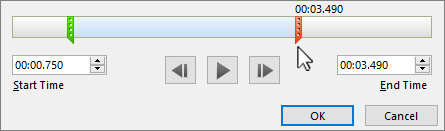
- כדי לחתוך בסופו של הסרטון, לחץ על נקודת הסיום (מוצגת בתמונה שלהלן כסמן אדום). כאשר תראה את החץ הדו-ראשי, גרור את החץ אל מיקום הסיום הרצוי עבור הסרטון.
- כדי לחתוך את תחילת הסרטון, בחר את נקודת ההתחלה (מוצגת בתמונה שלהלן כסמן ירוק). כאשר תראה את החץ הדו-ראשי, גרור את החץ אל מיקום ההתחלה הרצוי עבור הסרטון.
בחר באפשרות אישור.