

ב- PowerPoint, תיבות טקסט ורוב הצורות יכולות לכלול טקסט. ניתן למקם את הטקסט בצורה אופקית או אנכית, והוא יכול להופיע בשורה אחת או לגלוש לשורות מרובות.
וידאו: למד כיצד לסדר את הטקסט בצורה או בתיבת טקסט. באפשרותך להפוך טקסט או לסובב טקסט, וכן ליישר אותו אנכית ואופקית.
ציון כיוון טקסט בצורה או בתיבת טקסט
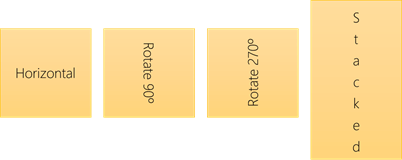
בצורה או בתיבת טקסט, באפשרותך לשנות את כיוון קריאת הטקסט. כלומר, באפשרותך לסובב את הטקסט על ציר ב- 90 או 270 מעלות כך שיופיע לצדדים.
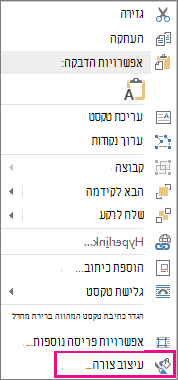
- לחץ באמצעות לחצן העכבר הימני על דופן הצורה או תיבת הטקסט.
- בתפריט הקיצור, בחר 'עיצוב צורה'.
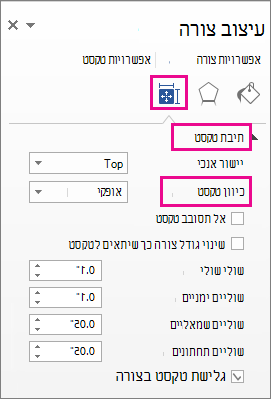
- בחלונית ' עיצוב צורה ', בחר 'גודל & מאפיינים
 '.
'. - תחת תיבת טקסט , בחר את האפשרות הרצויה ברשימה כיוון טקסט .
הערה
האפשרות 'מוערם' זמינה ב- PowerPoint וב- Excel, אך לא ב- Word.
סיבוב (שיקוף) של טקסט בצורה או בתיבת טקסט
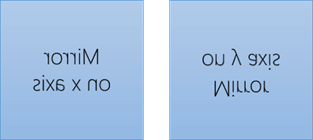
הוסף תיבת טקסט או צורה למסמך ולאחר מכן הקלד ועצב את הטקסט.
לחץ באמצעות לחצן העכבר הימני על התיבה או הצורה ובחר 'עיצוב צורה'.
בחלונית 'עיצוב צורה ', תחת 'אפשרויות צורה', בחר 'אפקטים'.
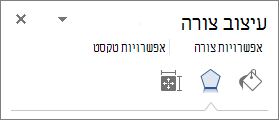
תחת סיבוב תלת-ממדי, בתיבה סיבוב X או סיבוב Y , הזן 180.
(אופציונלי) אם תיבת הטקסט מלאה בצבע, תוכל להסיר את הצבע בחלונית ' עיצוב צורה '. תחת 'אפשרויות צורה', בחר 'מילוי & קו
 ', הרחב את 'מילוי' ובחר 'ללא מילוי'.
(אופציונלי) כדי להסיר את המיתאר של תיבת הטקסט, לחץ באמצעות לחצן העכבר הימני על תיבת הטקסט, בחר ' מיתאר ' בסרגל הכלים המצומצם שמופיע ובחר 'ללא מיתאר'.
מיקום אופקי של טקסט בצורה או בתיבת טקסט
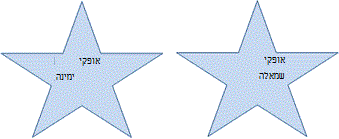
כדי לשנות את היישור האופקי של פיסקה או שורה אחת:
- בחר את הפיסקה או את שורת הטקסט שברצונך לשנות.
- בכרטיסיה 'בית ', בחר באפשרות היישור האופקי הרצויה.
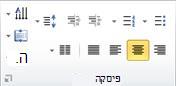
כדי לשנות את היישור האופקי של כל הטקסט בצורה או בתיבת טקסט:
- לחץ על הגבול של הצורה או תיבת הטקסט כדי לבחור אותו.
- בכרטיסיה 'בית ', בחר באפשרות היישור האופקי הרצויה.
מיקום אנכי של טקסט בצורה או בתיבת טקסט
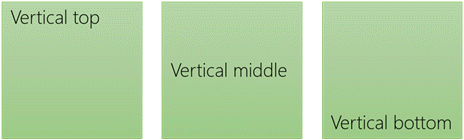
- לחץ באמצעות לחצן העכבר הימני על גבול הצורה או תיבת הטקסט.
- בתפריט הקיצור, בחר 'עיצוב צורה'.
- בחלונית עיצוב צורה , לחץ על גודל & מאפיינים .
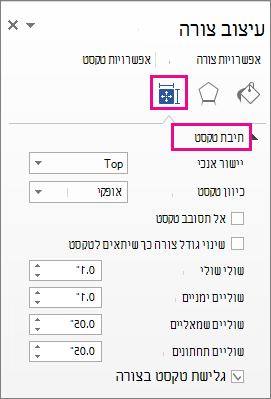
- בחר באפשרות הרצויה ברשימה יישור אנכי .
גלישת טקסט בצורה או בתיבת טקסט
כאשר הטקסט גולש, הוא ממשיך באופן אוטומטי בשורה חדשה כאשר הוא מגיע לגבול השמאלי של הצורה או תיבת הטקסט.
- לחץ באמצעות לחצן העכבר הימני על גבול הצורה או תיבת הטקסט המכילה את הטקסט שברצונך להביא לגלישתו.
- בתפריט הקיצור, בחר 'עיצוב צורה'.
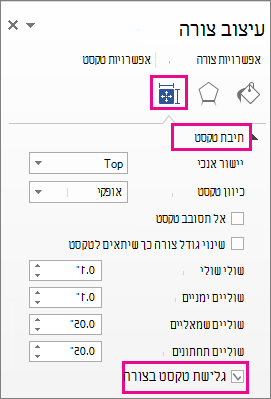
- בחלונית 'עיצוב צורה ', בחר 'גודל & מאפיינים ' ולאחר מכן בחר 'גלישת טקסט בצורה'.
שינוי השוליים בין טקסט וקצה של צורה או תיבת טקסט
השוליים הם המרחק בין הטקסט לבין הגבול החיצוני של הצורה או תיבת הטקסט התוחמת.
לחץ באמצעות לחצן העכבר הימני על גבול הצורה או תיבת הטקסט.
בתפריט הקיצור, בחר 'עיצוב צורה'.
בחלונית ' עיצוב צורה ', בחר 'גודל & מאפיינים
'.
ציין מידה באינצ'ים או במילימטרים (מ"מ) עבור כל אחד מהשוליים הבאים:
שוליים תיאור שוליים שמאליים המרחק בין הגבול השמאלי של צורה לבין הטקסט השמאלי ביותר. שוליים ימניים המרחק בין הגבול הימני של צורה לבין הטקסט הימני ביותר. שוליים עליונים המרחק בין הגבול העליון של צורה לבין הטקסט העליון. שוליים תחתונים המרחק בין הגבול התחתון של צורה לבין הטקסט הנמוך ביותר.
שינוי גודל צורה כך שתתאים לטקסט
באפשרותך להגדיל באופן אוטומטי את גודלה של צורה או תיבת טקסט באופן אנכי כך שהטקסט יתאים לתוכה.
- לחץ באמצעות לחצן העכבר הימני על גבול הצורה או תיבת הטקסט.
- בתפריט הקיצור, בחר 'עיצוב צורה'.
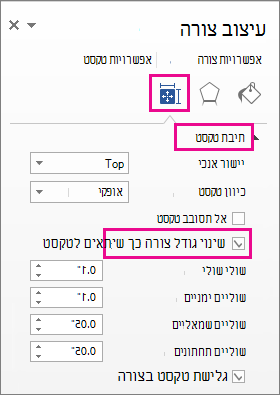
- בחלונית 'עיצוב צורה ', בחר 'גודל & מאפיינים ', בחר תיבת טקסט ולאחר מכן בחר 'שנה גודל צורה' בהתאם לטקסט.
עצה
באפשרותך להקטין את גודל הטקסט כדי שיתאים לצורה או לתיבת הטקסט על-ידי לחיצה על כווץ טקסט בעת גלישה.