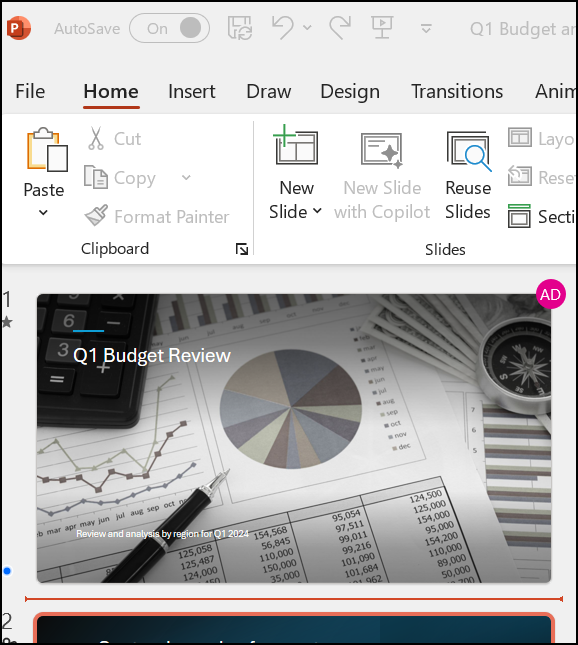
שיתוף המצגת שלך
ברצועת הכלים, בחר שתף.
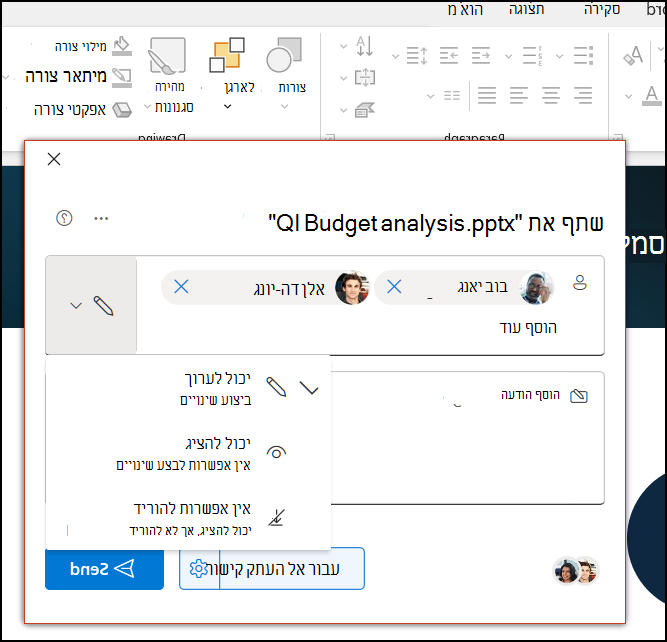
אם המצגת שלך עדיין לא נשמרה ב- OneDrive, תתבקש לשמור אותה שם.בתיבת הדו-שיח שליחת קישור, בצע את הפעולות הבאות:
הזן את השמות או את כתובות הדואר האלקטרוני של האנשים שאיתם ברצונך לשתף.
בחר את הרשימה הנפתחת כדי לשנות הרשאות, אם תרצה. האפשרות אפשר עריכה מסומנת כברירת מחדל. כדי לשנות הרשאה לתצוגה בלבד, בטל את סימון התיבה ובחר החל.
כלול הודעה אם תרצה ובחר שלח.
באפשרותך גם לבחור קבל קישור כדי ליצור קישור שתוכל להעתיק להודעת דואר אלקטרוני.
עריכה משותפת של מצגת
לאחר שיתוף הקובץ, תוכל לעבוד יחד בו-זמנית.
- תחת שתף, ראה מי עובד גם בקובץ.
- דגלים צבעוניים מראים היכן כל אדם עורך.
הערות במצגות
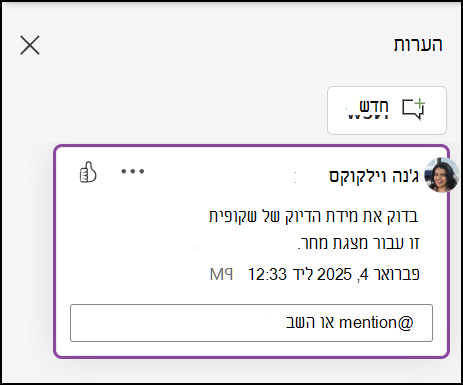
- בחר סקור>הערה או @ אזכור. לחלופין, בחר חדש אם החלונית הערות פתוחה.
- בחלונית הערות , הקלד את ההערה שלך בתיבה, @mention משתף פעולה, אם תרצה, והקש Enter.
- בחר השב והקלד את התגובה שלך.
- בחר הצג הערות נוספות כדי לעבור בין הערות לשקופיות.