

גם אם אין לך את הגירסה העדכנית ביותר של PowerPoint, באפשרותך לפתוח קובץ ישן יותר של PowerPoint ולעבוד איתו. אם יש לך את הגירסה העדכנית ביותר, מצב תאימות מאפשר לך לעבוד גם עם תבניות הקובץ הישנות יותר. באפשרותך גם להפעיל את בודק התאימות כדי לוודא שאין למצגת שלך בעיות תאימות, ואם אינך זקוק עוד לתאימות לגירסאות קודמות של PowerPoint, באפשרותך להמיר מצגת לסוג הקובץ הנוכחי.
לקבלת מידע נוסף אודות מצב תאימות, ראה אודות מצב תאימות ב- PowerPoint.
הפעלת מצב תאימות
שמירת מצגת PowerPoint (.pptx) כגירסה קודמת, כגון PowerPoint 97-2003 (.ppt) (אם זמינה), מפעילה אוטומטית את מצב התאימות.
פתח מצגת PowerPoint.
בכרטיסיה 'קובץ ', לחץ על 'שמירה בשם' ולאחר מכן לחץ על 'עיון'.
בתיבת הדו-שיח שמירה בשם , ברשימה שמור כסוג , לחץ על PowerPoint 97-2003 Presentation (*.ppt) (אם זמין).
לחץ על שמירה.
הערה
לאחר שתלחץ על שמור, ייתכן שתקבל התראת בודק תאימות כמו זו המופיעת להלן, שתודיע לך אילו תכונות עשויות ללכת לאיבוד או להיפגע בעת שמירת המצגת בגירסה הקודמת.
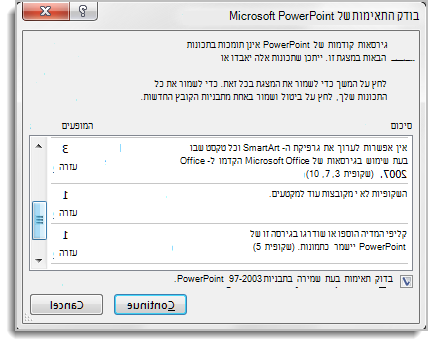
פתח את הקובץ בגירסה קודמת של PowerPoint.
הערה
כדי לבדוק אילו תכונות של PowerPoint עשויות להשתנות או להפוך לא זמינות, ראה תכונות PowerPoint 2013 ו- PowerPoint 2016 אופן פעולה שונה בגירסאות קודמות.
ביטול מצב תאימות
כדי לבטל את מצב התאימות, פשוט שמור את המצגת בתבנית PowerPoint (.pptx).
- פתח את המצגת ב- PowerPoint.
- בכרטיסיה 'קובץ ', לחץ על 'שמירה בשם' ולאחר מכן לחץ על 'עיון'.
- בתיבת הדו-שיח שמירה בשם, ברשימה שמור כסוג, לחץ על מצגת PowerPoint (*.pptx).
- לחץ על שמירה.
הפעלת בודק התאימות
כדי להבטיח שהמצגת שלך לא תכלול בעיות תאימות שגורמות לפונקציונליות מופחתת או לאמינות מופחתת בגירסאות קודמות של PowerPoint, באפשרותך להפעיל את בודק התאימות. בודק התאימות מחפש בעיות תאימות פוטנציאליות במצגת שלך ומסייע לך ביצירת דוח כדי שתוכל לפתור אותן.
פתח את המצגת שברצונך לבדוק עבורה תאימות.
לחץ עלפרטיהקובץ> ולאחר מכן, לצד בדוק מצגת, לחץ על בדוק אם יש בעיות>בדוק תאימות.
הערה
כדי לבדוק את תאימות המצגת שלך בכל פעם שאתה שומר אותה, בתיבת הדו-שיח בודק התאימות של Microsoft PowerPoint , בחר בתיבת הסימון בדוק תאימות בעת שמירה בתבניות PowerPoint 97-2003 .
המרת המצגת שלך לגירסה מתקדמת יותר של PowerPoint
אם כבר אינך צריך לעבוד במצב תאימות מכיוון שאנשים שאתה עובד איתם שדרגו לגירסה מתקדמת יותר או אם ברצונך לקבל את הפונקציונליות המלאה של PowerPoint, תוכל להמיר מצגת של PowerPoint 97–2003 לקובץ המעוצב עבור גירסת PowerPoint שברשותך. ההמרה שומרת את המצגת כקובץ .pptx.
- ב- PowerPoint, פתח את המצגת שברצונך להמיר לתבנית העדכנית ביותר של PowerPoint.
המצגת נפתחת באופן אוטומטי במצב תאימות. - לחץ עלפרטיהקובץ>.
- לצד 'מצב תאימות', לחץ על 'המר' ולאחר מכן לחץ על 'שמור ' בתיבת הדו-שיח 'שמירה בשם '.