
אם ברצונך להפוך את המצגות שלך לדינאמיות ומעניינות יותר, נסה להשתמש ב'תצוגה' עבור PowerPoint.
כדי להוסיף שינוי גודל תצוגה, בכרטיסיה 'הוספה ', בחר 'תצוגה'.
- כדי לסכם את המצגת כולה בשקופית אחת, בחר 'תצוגת סיכום'
- כדי להציג שקופיות שנבחרו בלבד, בחר תצוגת שקופית
- כדי להציג מקטע בודד בלבד, בחר באפשרות 'תצוגת מקטע'
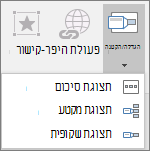
סקירה כללית
בעת יצירת תצוגה ב- PowerPoint, תוכל לדלג בין שקופיות, מקטעים וחלקים ספציפיים במצגת בסדר שתבחר במהלך הצגת המצגת.
הערה
עיין בטבלת הדרישות שלהלן לגבי הגירסאות של PowerPoint התומכות בתכונות המתוארות במאמר זה.
תצוגת סיכום
תצוגת סיכום דומה לדף יעד שבו ניתן לראות את כל חלקי המצגת בבת אחת. בעת הגשת המצגת, באפשרותך להשתמש בשינוי גודל התצוגה כדי לעבור בין מקומות שונים במצגת בכל סדר שתרצה. באפשרותך להיות יצירתי, לדלג קדימה או לחזור לחלקים מסוימים של הצגת השקופיות שלך מבלי להפריע לזרימת המצגת.
יצירת תצוגת סיכום
- בחר את הכרטיסיה 'הוספה ' ולאחר מכן בחר 'הגדלה'.

- בחר תצוגת סיכום.
- תיבת הדו-שיח 'הוספת תצוגת סיכום ' נפתחת.
בחר את השקופיות שברצונך לכלול בתצוגת הסיכום. הן הופכות לשקופיות הראשונות בתצוגת הסיכום. לקבלת מידע נוסף על שימוש במקטעים ב- PowerPoint, ראה ארגון שקופיות PowerPoint במקטעים.
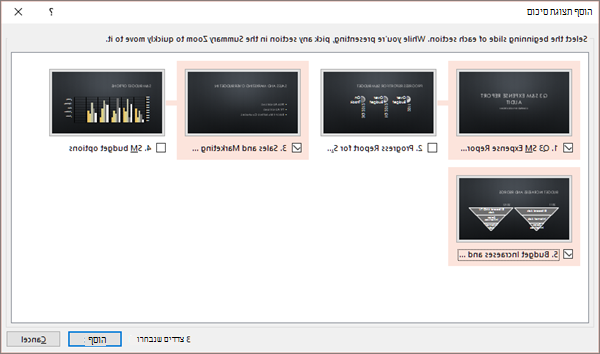
אם כבר קיימים מקטעים במצגת, השקופית הראשונה של כל מקטע נבחרת מראש כברירת מחדל. אם אינך מעוניין לכלול מקטעים מסוימים בתצוגה, בטל את בחירתם. לאחר מכן, אם ברצונך ש- PowerPoint יסיר את כל המקטעים שלא כללת בתצוגת הסיכום, נקה את תיבת הסימון לצד ' השאר מקטעים שאינם בשימוש במצגת'. אל דאגה – השקופיות במקטעים שאתה מבטל ימשיכו להיות חלק מהמצגת.
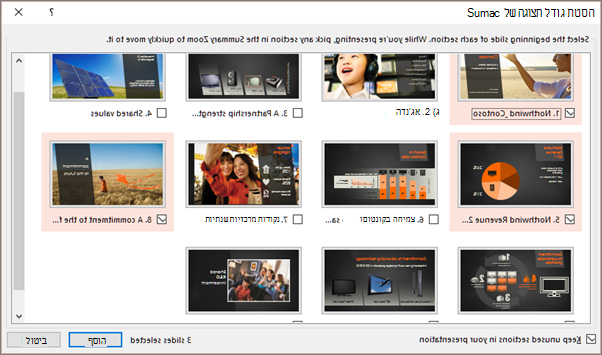

- לאחר שתבחר את כל השקופיות שבהן ברצונך להשתמש עבור תצוגת הסיכום, בחר 'הוסף'. תצוגת הסיכום נוצרת, והיא מופיעה כשקופית חדשה לפני השקופית הראשונה שכללת בתצוגת הסיכום.
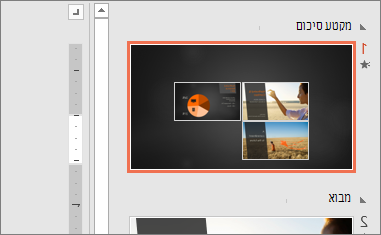
הוספה או הסרה של מקטעים מתצוגת הסיכום
לאחר יצירת תצוגת סיכום, ייתכן שתרצה להוסיף או להסיר מקטעים של המצגת. אם ביצעת שינויים מאז יצירת תצוגת הסיכום שברצונך ללכוד, אין צורך להתחיל מאפס – פשוט עדכן את תצוגת הסיכום.
בחר את גודל התצוגה ולאחר מכן בחר את הכרטיסיה 'תצוגה ' ברצועת הכלים.

בחר 'עריכת סיכום', בחר את המקטעים שברצונך לכלול בתצוגת הסיכום ולאחר מכן בחר 'עדכן'.
הערה
בתצוגה זו לא תוכל להוסיף או להסיר מקטעים מהמצגת, אלא רק מתצוגת הסיכום.
תצוגת שקופית
תצוגת שקופית יכולה לעזור לך להפוך את המצגת לדינמית יותר ומאפשרת לך לנווט בחופשיות בין שקופיות בכל סדר שתבחר מבלי להפריע לזרימת המצגת. הן אפשרות טובה למצגות קצרות יותר ללא מקטעים רבים, אך ניתן להשתמש בתצוגות שקופית עבור תרחישי מצגת שונים רבים.
תצוגות שקופית מסייעות לך להתעמק בפיסות מידע מרובות ולהרגיש כאילו אתה נשאר על אותו בד ציור.
יצירת תצוגת שקופית
- בחר את הכרטיסיה 'הוספה ' ולאחר מכן בחר 'הגדלה'.
- בחר תצוגת שקופית.
- תיבת הדו-שיח 'תצוגת שקופית ' נפתחת. בחר את השקופיות שבהן ברצונך להשתמש בתצוגת השקופית.
- לאחר שתבחר את כל השקופיות שבהן ברצונך להשתמש, בחר הוסף.
- פריט עבור כל שקופית שבחרת בשלב 3 נוסף לשקופית. בחר כל פריט בתורו וגרור כדי לסדר אותם בשקופית.
עצה
ב- PowerPoint עבור Windows, אם תרצה, תוכל ליצור תצוגת שקופית במהירות על-ידי בחירת השקופית הרצויה בחלונית התמונות הממוזערות וגרירתה אל השקופית שבה ברצונך ליצור תצוגת שקופית. בדרך זו, תוכל ליצור תצוגות שקופית ולשנות אותן במהירות וכן לסדר אותן בכל דרך שתרצה על-ידי לחיצה וגרירה.
שינוי תמונת התצוגה המקדימה של תצוגת שקופית
תצוגת השקופית תהיה כברירת מחדל תמונה ממוזערת של השקופית, אך באפשרותך לבחור תמונה חדשה מהמחשב או מהאינטרנט כדי לייצג את המקטע או השקופית שאליהם תעבור.
- בחר את גודל התצוגה ולאחר מכן בחר את הכרטיסיה 'תצוגה ' ברצועת הכלים.
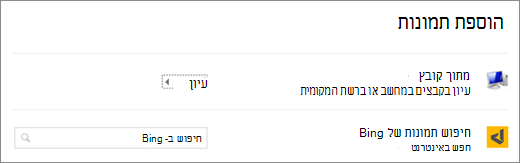
- בחר שנה תמונה כדי לבחור תמונה חדשה מהאינטרנט או מהמחשב שבה תשתמש במקום התמונה הממוזערת.
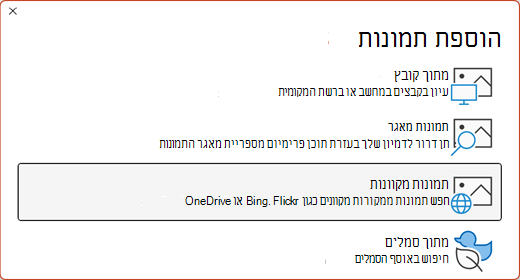
- בחר או חפש באינטרנט את התמונה הרצויה. לאחר שתבחר את התמונה הרצויה, בחר הוסף.
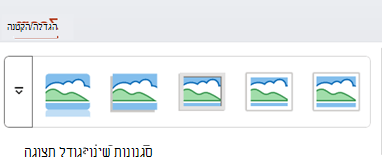
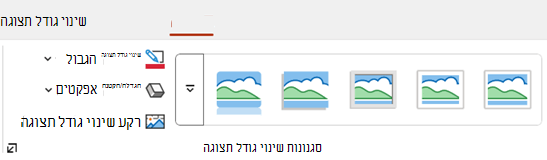
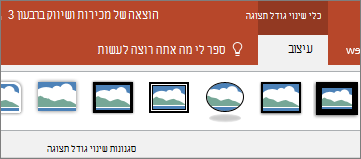
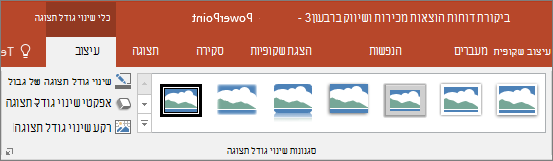
באפשרותך גם לבחור מראות שונים עבור התצוגות שלך מתוך סגנונות תצוגה – באפשרותך לשנות את הגבול, להוסיף אפקטים חזותיים או לבחור מבין השילובים של גבולות ואפקטים בגלריה.
תצוגת מקטע
תצוגת מקטע היא קישור למקטע שכבר קיים במצגת. תוכל להשתמש בהן כדי לחזור למקטעים שברצונך להדגיש או כדי להבהיר כיצד חלקים מסוימים של המצגת קשורים זה לזה. לקבלת מידע נוסף על שימוש במקטעים ב- PowerPoint, ראה ארגון שקופיות PowerPoint במקטעים.
יצירת תצוגת מקטע
- בחר את הכרטיסיה 'הוספה ' ולאחר מכן בחר 'הגדלה'.
- בחר תצוגת מקטע.
- בחר את המקטע שבו ברצונך להשתמש כתצוגת מקטע.
- בחר הוסף. תצוגת המקטע תיווצר.
עצה
ב- PowerPoint עבור Windows, אם תרצה, תוכל ליצור תצוגת מקטע במהירות על-ידי בחירת שם המקטע הרצוי בחלונית התמונות הממוזערות וגרירתו אל השקופית שבה ברצונך ליצור תצוגת מקטע.
שינוי תמונת התצוגה המקדימה של תצוגת מקטע
תצוגת המקטע תהיה כברירת מחדל תמונה ממוזערת של השקופית, אך באפשרותך לבחור תמונה חדשה מהמחשב או מהאינטרנט כדי לייצג את המקטע או השקופית שאליהם תעבור.
- בחר את גודל התצוגה ולאחר מכן בחר את הכרטיסיה 'תצוגה ' ברצועת הכלים.
- בחר שנה תמונה כדי לבחור תמונה חדשה מהאינטרנט או מהמחשב שבה תשתמש במקום התמונה הממוזערת.
- בחר או חפש באינטרנט את התמונה הרצויה. לאחר שתבחר את התמונה הרצויה, בחר הוסף.
באפשרותך גם לבחור מראות שונים עבור התצוגות שלך מתוך סגנונות תצוגה – באפשרותך לשנות את הגבול, להוסיף אפקטים חזותיים או לבחור מבין השילובים של גבולות ואפקטים בגלריה.
אפשרויות נוספות של שינוי גודל תצוגה
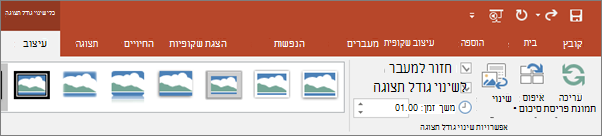
'תצוגה' עבור PowerPoint יוצרת את האפקט החזק ביותר כאשר אתה מבצע בה התאמה אישית. בחר את הכרטיסיה 'תצוגה' ברצועת הכלים כדי להגיע לכלי התצוגה, שבהם תוכל להשתמש כדי ליצור את המראה והתחושה הרצויים עבור המצגת.
בחירה אם לחזור לעמוד הבית או להמשיך במצגת
- בחר את גודל התצוגה ולאחר מכן בחר את הכרטיסיה 'תצוגה ' ברצועת הכלים.
- אם ברצונך לחזור לשקופית התצוגה לאחר הצגת מקטעים או שקופיות בתצוגת סיכום, בתצוגת שקופית או בתצוגת מקטע, ודא שתיבת הסימון חזור לתצוגה נבחרה. אם ברצונך להתקדם אל השקופית הבאה לאחר הצגת חלק מהתצוגה, בטל את הסימון.
(אם אתה עובד עם תצוגת סיכום או תצוגת מקטע, תחזור לשקופית התצוגה כברירת מחדל בעת ההצגה לאחר שתעבור למקטע. אם אתה משתמש בתצוגת שקופית, תעבור אל השקופית הבאה כברירת מחדל לאחר הצגת תצוגת השקופית.)
הפיכת רקע התצוגה לשקוף
דרך נוספת שבה באפשרותך לשנות את מראה התצוגה היא על-ידי בחירה להשתמש ברקע של השקופית שבה נמצאת התצוגה כדי להפוך את התצוגה לכמעט בלתי ניתנת להבחנה מבד הציור הראשי בעת ההצגה. בחר רקע תצוגה כדי למזג את תצוגת הסיכום, תצוגת המקטע או תצוגת השקופית עם השקופית הראשית שלהן.
- בחר את גודל התצוגה ולאחר מכן בחר את הכרטיסיה 'תצוגה ' ברצועת הכלים.
- בקבוצה סגנונות תצוגה, בחר רקע תצוגה. התצוגה תקבל את הרקע של השקופית הראשית.
שינוי אפשרויות המעבר של התצוגה
כברירת מחדל, התצוגות ישתמשו במעבר התצוגה בעת ההצגה, שכן הוא מספק את המראה הדינאמי לתצוגות. עם זאת, אם אינך מעוניין להשתמש במעבר התצוגה או אם ברצונך לשנות את משך המעבר, באפשרותך לעשות זאת.
- בחר את גודל התצוגה ולאחר מכן בחר את הכרטיסיה 'תצוגה ' ברצועת הכלים.
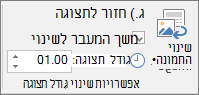
- בקבוצה 'אפשרויות תצוגה' , אם ברצונך להשתמש במעבר התצוגה בעת הצגת התצוגה, ודא שהתיבה לצד מעבר תצוגה מסומנת.
אם אינך מעוניין להשתמש במעבר התצוגה בעת ההצגה, נקה את תיבת הסימון לצד 'מעבר תצוגה'. - כדי לשנות את התזמון של מעבר התצוגה, השתמש בחצים למעלה ולמטה לצד מחוון משך הזמן כדי לשנות את משך הזמן של מעבר גודל התצוגה.
דרישות
עיין בטבלה הבאה לקבלת פרטים על מספרי הגירסאות המינימליים הנדרשים ב- PowerPoint כדי ליצור או להפעיל קישורי שינוי גודל תצוגה.
| גירסת PowerPoint | מה ניתן לעשות באמצעות 'תצוגה' |
|---|---|
|
Microsoft 365 של PowerPoint, גירסה 1607 או גירסה חדשה יותר PowerPoint 2024 PowerPoint 2021 PowerPoint 2019 |
יצירה והפעלה של התכונה 'תצוגה' |
|
PowerPoint של Microsoft 365 עבור Mac, גירסה 16.19 או גירסה חדשה יותר PowerPoint 2024 עבור Mac PowerPoint 2021 עבור Mac |
יצירה והפעלה של התכונה 'תצוגה' |
| PowerPoint 2016 | הפעלת הגדלה כהיפר-קישורים ללא מעבר לשינוי גודל התצוגה. |
| PowerPoint באינטרנט PowerPoint בזמן אמת ב- Teams |
ללא ללא |
| PowerPoint עבור Android PowerPoint עבור iOS PowerPoint Mobile for Windows |
הפעל שינוי גודל תצוגה |