

PowerPoint אינו כולל את אותה תכונת גלישת טקסט שיש ל- Word. עם זאת, באפשרותך לפרוס את התמונה ואת גלישת הטקסט ב- Word ולאחר מכן להטביע פריסה זו בשקופית PowerPoint. המשך לקרוא לקבלת הוראות.
ב- Word, פריסת התמונה וגלישת טקסט
התחל מסמך Word ריק.
הזן את הטקסט במסמך.
מקם את הסמן במקום כלשהו באמצע הטקסט.
עבור אל 'הוסף>תמונה' ולאחר מכן הוסף את התמונה שלך.
בחר את התמונה. ליד הפינה השמאלית העליונה, בחר בלחצן 'אפשרויות פריסה ':
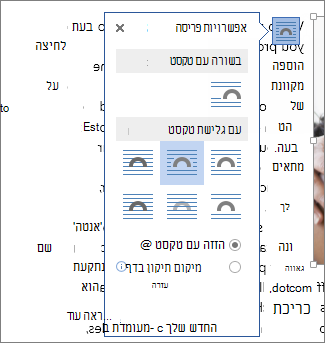
בחר אחת מאפשרויות גלישת הטקסט.
במידת הצורך, גרור את התמונה כדי למקם אותה בתוך הטקסט הגולש.
שמור את מסמך ה- Word ורשום לעצמך היכן הוא מאוחסן.
סגור את מסמך ה- Word.
חשוב
כאשר אתה מנסה להוסיף את הטקסט והתמונה לשקופית שלך בהליך הבא, המסמך חייב להיות סגור.
ב- PowerPoint, הוסף את התוכן לשקופית שלך
- עבור ל- PowerPoint ולאחר מכן פתח את השקופית שאליה ברצונך להוסיף את התמונה והטקסט.
- בכרטיסיה 'הוספה ', בקבוצה 'טקסט ', בחר 'אובייקט'.

- בתיבת הדו-שיח הוספת אובייקט, בחר באפשרות צור מקובץ.
- בחר עיון.
- נווט אל מסמך Word ששמרת בהליך הקודם.
- בחר אותה ולאחר מכן בחר אישור.
- בתיבת הדו-שיח 'הוספת אובייקט ', בחר 'אישור'.
לאחר מיקום האובייקט בשקופית, תוכל להזיז אותו או לשנות את גודלו, במידת הצורך. אם ברצונך להזיז את התמונה או לשנות את גודלה, או לערוך את הטקסט, פשוט לחץ פעמיים על תוכן התיבה כדי להפוך אותו לניתן לעריכה.