
באמצעות Project, באפשרותך לסנן את התצוגה כך שתראה רק את הפעילויות הקריטיות, אבני הדרך ומידע אחר החשוב לך ביותר. קיימות שלוש דרכים לסינון הפעילויות או המשאבים בפרוייקט: הוא מספק מסננים מוגדרים מראש להצגת היבטים ספציפיים של פעילויות ומשאבים. אם אף אחד ממסננים אלה אינו עונה על צרכיך, באפשרותך ליצור מסנן חדש או לשנות מסנן קיים.
- מסננים מוגדרים מראש מסננים אלה כלולים ב- Project. לחצנים אלה משמשים לסינון מהיר של פעילויות או משאבים, כגון פעילויות שלא הושלמו או משאבים בהקצאת יתר.
- מסננים מותאמים אישית מסננים אלה הם מסננים שאתה מעצב עבור צרכי הפרוייקט שלך.
- סינון אוטומטי כאשר הגדרה זו מופעלת, היא מופיעה בתור חצים בחלק העליון של כל עמודה בתצוגת גיליון. השתמש בהן כדי לסנן במהירות את הפריטים בעמודה.
במאמר זה
סינון פעילויות או משאבים
ישנם מקרים שבהם ברצונך להציג רק סוג מסוים של מידע בפרוייקט שלך. לדוגמה, ייתכן שתרצה להציג רק את אבני הדרך של הפרוייקט או לראות פעילויות שטרם התחילו. אם הפרוייקט כולל פעילויות רבות ומערב משאבים רבים, מסננים יכולים להיות שימושיים מאוד להצגת טווח ספציפי של מידע. מסננים מאפשרים לך להציג רק את המידע שמעניין אותך ולהסתיר את השאר.
באפשרותך לסנן נתוני פעילויות או משאבים באמצעות מסנני Project המוגדרים מראש. אם אף אחד מהמסננים אינו עונה על צרכיך, באפשרותך ליצור מסנן חדש או לשנות מסנן קיים.
החלה או הסרה של מסנן
בכרטיסיה תצוגה , בקבוצה נתונים , בחר מסנן ברשימת המסננים.
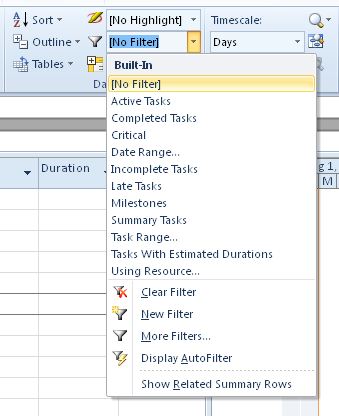
כדי להחיל מסנן שאינו מופיע ברשימה, בחר ' מסננים נוספים' ולאחר מכן בצע אחת מהפעולות הבאות:כדי לבחור מסנן פעילויות, בחר משימה, בחר שם מסנן ברשימה מסננים ולאחר מכן בחר החל.
כדי לבחור מסנן משאבים, בחר משאב, בחר שם מסנן ברשימה מסננים ולאחר מכן בחר החל.
הערה
אין באפשרותך להחיל מסנני פעילויות על תצוגות משאבים או מסנני משאבים על תצוגות פעילות.
אם אתה מחיל מסנן אינטראקטיבי, הקלד את הערכים המבוקשים ולאחר מכן בחר OK.
כדי לבטל מסנן, בחר ללא מסנן ברשימת המסננים.
החלת צבע על משימות מסוננות באמצעות סימון
בעת סינון פעילויות או משאבים, באפשרותך להחיל סימון. פעילויות או משאבים מסומנים מופיעים עם פעילויות שאינן מסוננות, אך בצבע שונה.
- בכרטיסיה תצוגה , בקבוצה נתונים , בחר מסנן ברשימת המסננים ולאחר מכן בחר מסננים נוספים.
- בחר מסנן ברשימת המסננים ולאחר מכן בחר 'סמן'.
עצה
כדי להחיל צבע שונה על המשימות המסומנות, השתמש בסגנון טקסט אחר. בחר את הכרטיסיה 'עיצוב ' ולאחר מכן בחר 'סגנונות טקסט'. ברשימה ' פריט לשינוי ', בחר 'משימות מסומנות' ולאחר מכן בחר אפשרויות עיצוב.
יצירת מסנן מותאם אישית
- בכרטיסיה תצוגה , בקבוצה נתונים , בחר את החץ ליד מסנן ולאחר מכן בחר מסננים נוספים.
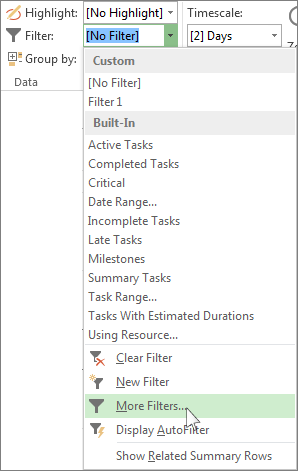
- בחר פעילות או משאב (בהתאם לסוג המסנן שברצונך ליצור) ולאחר מכן בחר חדש.
- הקלד שם עבור המסנן החדש. בחר הצג בתפריט אם ברצונך לכלול מסנן זה ברשימת קבוצת הנתונים .
- בעמודה וגם/או , בחר And כדי להציג תוצאות שעומדות ביותר מאחד מקריטריוני הסינון. בחר באפשרות 'או ' כדי להציג שורות התואמות זו או אחרת.
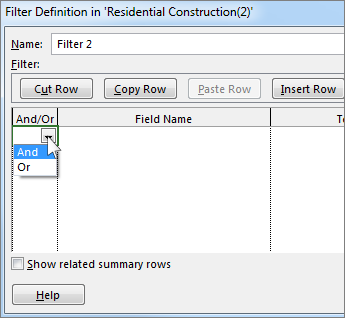
- בעמודה שם שדה , בחר את השדה שברצונך לסנן.
- בעמודה בדיקה , החלט כיצד ברצונך להתאים את מה שבחרת עבור העמודה שם שדה לעמודת הערכים בשלב הבא.
- בעמודה 'ערכים' , בחר את הערך הרצוי או הקלד ערך חדש.
אם בחרת 'שווה או לא שווה ' בעמודה 'בדיקה ', באפשרותך להקליד תו כללי בעמודה 'ערכים ' (במקום לבחור אפשרות מהרשימה). לדוגמה, הקלדת סימן שאלה (?) תמצא תווים בודדים. הקלדת כוכבית (*) מאתרת מספר כלשהו של תווים. אם אתה משתמש בתווים כלליים, ודא שהבחירה שלך בעמודה 'שם שדה ' כוללת טקסט (כגון 'שם'), ולא מספרים (כגון 'משך'). - כדי להוסיף שורה נוספת למסנן (וכדי לבחור שם שדה אחר שלפיו ברצונך לסנן), בחר 'הוסף שורה'. באפשרותך לקבץ שורות על-ידי הוספת שורה ריקה. הוסף 'וגם' או 'או ' בשורה הריקה כדי לסנן קבוצה אחת מול קבוצה אחרת.
- לאחר שתסיים, בחר שמור.
עצה
כדי להסיר במהירות את כל המסננים, השתמש במקש F3. זכור שמסנני פעילויות פועלים רק עם תצוגות פעילות, ומסנני משאבים פועלים רק עם תצוגות משאבים.
שינוי מסנן קיים
בכרטיסיה תצוגה , בקבוצה נתונים , בחר את רשימת המסננים ולאחר מכן בחר מסננים נוספים.
בצע אחת מהפעולות הבאות:
- כדי לשנות מסנן פעילויות, בחר משימה, בחר את המסנן שברצונך לשנות ולאחר מכן בחר ערוך.
- כדי לשנות מסנן משאבים, בחר משאב, בחר את המסנן שברצונך לשנות ולאחר מכן בחר 'ערוך'.
שנה את הגדרות המסנן באמצעות הפקדים בתיבת הדו-שיח 'הגדרת מסנן '.
שימוש במסננים אוטומטיים
באפשרותך להחיל סינון אוטומטי על שדות בכל תצוגת גיליון. בנוסף למסננים רגילים, Project מספק מסננים אוטומטיים, הגלויים בחלק העליון של כל עמודה בתצוגות גיליון.
החלה והסרה של מסננים אוטומטיים
בכרטיסיה תצוגה , בקבוצה נתונים , בחר את החץ של רשימת המסננים ולאחר מכן בחר הצג סינון אוטומטי.
בחר את חץ הסינון האוטומטי לצד כותרת העמודה המכילה את המידע שברצונך להציג, ולאחר מכן בחר ערך לסינון הטבלה.
חץ הסינון האוטומטי וכותרת השדה הופכים לכחולים.כדי להחיל תנאי נוסף המבוסס על ערך בעמודה אחרת, חזור על שלב 2 עבור העמודה האחרת.
כדי להסיר את הסינון בשורה ספציפית, בחר ' נקה את כל המסננים ' ברשימה 'סינון אוטומטי' של שדה זה.
כדי לבטל מסננים אוטומטיים, בחר שוב באפשרות 'הצג סינון אוטומטי' .
הערה
אם מידע משתנה באחת מהשורות בתצוגה, באפשרותך לרענן את הגדרות הסינון האוטומטי על-ידי בחירת החץ ובחירה מחדש של ערכי הסינון.
יצירת סינון אוטומטי מותאם אישית
הצג מסננים אוטומטיים.
בחר חץ סינון אוטומטי, הצבע על מסנן ולאחר מכן בחר מותאם אישית.
בחר את האופרטור שבו ברצונך להשתמש בתיבה הראשונה ולאחר מכן הקלד או בחר את הערך שברצונך להתאים בתיבה השניה.
לדוגמה, כדי להתאים תאריך ספציפי בשדה תאריך, בחר את אופרטור השוויון בתיבה הראשונה ולאחר מכן בחר את התאריך שברצונך להתאים בתיבה השניה.כדי להחיל שני תנאים על הסינון האוטומטי, בצע אחת מהפעולות הבאות:
- כדי להציג שורות בתצוגה העונות על שני התנאים, בחר את האופרטור והערך הרצויים בשורת התיבות השניה ולאחר מכן בחר 'וגם'.
- כדי להציג בתצוגה שורות העומדות בתנאי אחד או בתנאי אחר, בחר את האופרטור והערך הרצויים בשורת התיבות השניה ולאחר מכן בחר 'או'.
כדי לשמור את הגדרות הסינון האוטומטי, בחר 'שמור'.
אם כבר הוחל על התצוגה שלך מסנן מוגדר מראש, התנאים שאתה מגדיר עבור הסינון האוטומטי נכללים כתנאים נוספים למסנן הנוכחי. בעת שמירת הגדרת סינון אוטומטי, המסנן נשמר עם מסננים אחרים בקובץ וזמין רק באמצעות תיבת הדו-שיח 'מסננים נוספים '.
הפעלת מסננים אוטומטיים באופן אוטומטי עבור פרוייקטים חדשים
- בכרטיסיה קובץ, בחר אפשרויות.
- בחר מתקדם ולאחר מכן, במקטע כללי , בחר את תיבת הסימון הגדר סינון אוטומטי מופעל עבור פרוייקטים חדשים .