

באפשרותך להשתמש בקבוצות פרוייקט כדי לסווג מידע אודות פרוייקט ולדווח עליו במגוון דרכים. קיבוץ מאפשר לך גם להציג מידע ערסל מסוכם של פעילויות, משאבים או הקצאות בתצוגות גיליון.
איזו פעולה ברצונך לבצע?
- קיבוץ פעילויות או משאבים לפי קריטריון אחד
- קיבוץ פעילויות או משאבים לפי קריטריונים מרובים
- מטלות קבוצה
- עצות לגבי קיבוץ
קיבוץ פעילויות או משאבים לפי קריטריון אחד
בכרטיסיה תצוגה , בקבוצה תצוגות פעילות או תצוגות משאבים , בחר את התצוגה הרצויה.
- כדי לקבץ פעילויות, בחר תצוגת גיליון כגון תרשים גנט, גליון פעילויות או תצוגת שימוש בפעילויות. באפשרותך גם לקבץ פעילויות בתצוגה 'תרשים רשת'.
- כדי לקבץ משאבים, בחר תצוגת גיליון כגון התצוגה 'גליון משאבים' או 'שימוש במשאבים'.
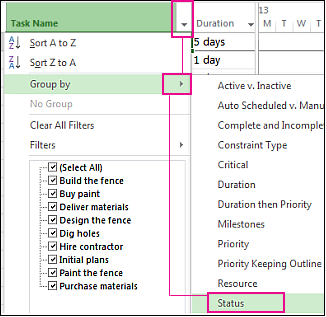
בכרטיסיה תצוגה , בקבוצה נתונים , בחר את הקבוצה הרצויה מהתיבה קיבוץ לפי .
להלן דוגמה לקיבוץ לפי מצב:
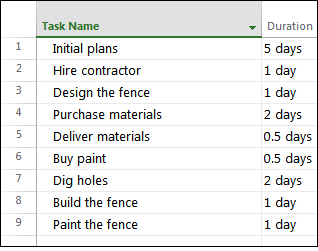
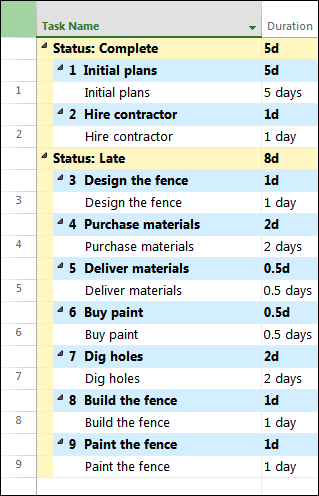
והנה תצוגת 'לפני ואחרי' של פרוייקט המקובץ לפי מצב פעילות.
לפני:
אחרי:
קיבוץ פעילויות או משאבים לפי קריטריונים מרובים
בכרטיסיה תצוגה , בקבוצה תצוגות פעילות או תצוגות משאבים , בחר את התצוגה הרצויה.
- כדי לקבץ פעילויות, בחר תצוגת גיליון כגון תרשים גנט, גליון פעילויות או תצוגת שימוש בפעילויות. באפשרותך גם לקבץ פעילויות בתצוגה 'תרשים רשת'.
- כדי לקבץ משאבים, בחר תצוגת גיליון כגון התצוגה 'גליון משאבים' או 'שימוש במשאבים'.
בכרטיסיה תצוגה , בקבוצה נתונים , בחר קבוצות נוספות בתיבה קיבוץ לפי .
בצע אחת מהפעולות הבאות:
- תחת 'קבוצות', בחר 'פעילות ' או 'משאב', בחר קריטריון קיבוץ ולאחר מכן בחר 'ערוך'.
- תחת 'קבוצות', בחר 'פעילות ' או 'משאב' ולאחר מכן בחר 'חדש ' כדי ליצור קבוצה חדשה.
בשורה קיבוץ לפי , בעמודה שם שדה , בחר אחד מהשדות שבו ברצונך להשתמש כדי לקבץ פעילויות או משאבים.
בשורה לאחר מכן לפי (מתחת לשורה קיבוץ לפי ), בעמודה שם שדה , בחר שדה נוסף שבו ברצונך להשתמש לקיבוץ פעילויות או משאבים.
בעמודה 'סדר ', בחר סדר עולה או סדר יורד עבור כל שדה.
כדי לבחור אפשרויות עיצוב עבור כל שדה, בחר את העמודה שם שדה בשורה קיבוץ לפי או לאחר מכן לפי ולאחר מכן , תחת קבץ לפי הגדרה עבור, בחר את האפשרויות הרצויות בתיבות גופן, רקע תאותבנית .
הוסף רמות קיבוץ נוספות על-ידי השלמת שורות נוספות של 'לאחר מכן לפי '.
בחר 'שמור' ולאחר מכן בחר 'החל'.
כדי להחזיר את התצוגה למצבה הלא מקובץ, בתיבה קיבוץ לפי , בחר ללא קיבוץ.
מטלות קבוצה
- בכרטיסיה תצוגה , בקבוצה תצוגות פעילות או תצוגות משאבים , בחר את התצוגה הרצויה. כדי לקבץ הקצאות, בחר את התצוגה 'שימוש בפעילויות' או 'שימוש במשאבים'.
- בכרטיסיה תצוגה , בקבוצה נתונים , בחר קבוצות נוספות בתיבה קיבוץ לפי .
- תחת 'קבוצות', בחר 'פעילות ' או 'משאב', בחר קריטריון קיבוץ ולאחר מכן בחר 'ערוך'.
- בחר בתיבת הסימון קבץ הקצאות, לא משימות או הקצאות קבוצתיות, לא משאבים .
- בחר 'שמור' ולאחר מכן בחר 'החל'.
- כדי להחזיר את התצוגה למצבה הלא מקובץ, בתיבה קיבוץ לפי , בחר ללא קיבוץ.
עצות לגבי קיבוץ
| עצה | כיצד לעשות זאת |
|---|---|
| הסרת קיבוץ | בחר 'הצג>קבוצה לפי>ללא קבוצה'. |
| קיבוץ בדיאגרמת הרשת | בדיאגרמת הרשת, בחר ' הצג>קיבוץ לפי'. |