
הערה
Microsoft Project באינטרנט יהפוך בקרוב ל- Microsoft Planner. באפשרותך להמשיך להשתמש ברוב היכולות של Project באינטרנט ב- Planner החדש לאחר ההפצה לארגון שלך. קבל מידע נוסף על Planner החדש בשאלות נפוצות אודות Planner ו - Planner עוזרים לך & ללמידה.
אם התחלת את הפרוייקט ב- Excel אך עליך לנהל לוחות זמנים מורכבים יותר, שיתוף משאבים ומעקב, סביר להניח שאתה מוכן להעביר את הנתונים שלך ל- Project. תוכל לעשות זאת באמצעות אשף הייבוא של Project. פשוט בצע את השלבים לייבוא הנתונים בפרוייקט חדש או קיים, והאשף ממפה אותם באופן אוטומטי לשדות המתאימים של Project.
ב- Project, בחר קובץ>חדש.
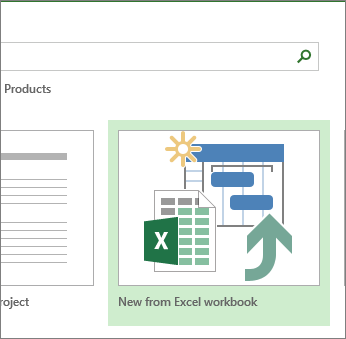
בדף חדש , בחר חדש מתוך חוברת עבודה של Excel.
בתיבה פתח , הקש על החץ לצד תבנית XML ובחר Excel Workbook או Excel Workbook97-2003 (אם נתוני הפרוייקט שלך הם בתבנית קובץ קודמת).

אתר ובחר את חוברת העבודה שברצונך לייבא. בחר פתח.
באשף הייבוא, בחר הבא כדי להתחיל בעבודה ובצע את השלבים להשלמת הייבוא.

- בשלב 2, צור מפה מאפס או בחר מפה מוגדרת מראש זמינה התואמת לנתונים שלך ובחר הבא.
- בשלב 3, יבא את הנתונים לפרוייקט חדש או לפרוייקט הפתוח ובחר הבא.
- בשלב 4, בחר את סוג המידע שאתה מייבא כדי שהאשף יוכל למפות אותו מ- Excel ל- Project ובחר הבא.
- בשלב 5, אמת את השדות הממופים, בצע התאמות לפי הצורך ובחר הבא.
- בשלב האחרון, בחר שמור מפה אם ברצונך לעשות בה שימוש חוזר ולאחר מכן בחר סיום.
מידע נוסף על ייבוא וייצוא של נתוני פרוייקט
- אם אתה מתחיל פרוייקטים ב- Excel לעתים קרובות, נסה להשתמש באחת מתבניות הפרוייקטים שם. הן מיועדות לשימוש בשדות המתאימים כדי לאפשר מיפוי נוח יותר מ- Excel ל- Project. ב- Excel, בחר>קובץ חדש ולאחר מכן בחר תבנית פרוייקט כגון רשימת הפעילויות של Microsoft Project.
- באפשרותך לבצע גם ייצוא נתונים מ- Project ל- Excel לצורך ניתוח נתונים ודיווח חזותי.