
באפשרותך לקשר כל שתי פעילויות בפרוייקט כדי להציג את קשר הגומלין שלהן (הנקרא גם תלות בין פעילויות). יחסי תלות מסיעים את לוח הזמנים של הפרוייקט - לאחר קישור הפעילויות, כל שינוי שתבצע בפעילויות הקדם ישפיע על הפעילות העוקבת, המשפיעה על הפעילות הבאה וכן הלאה.
איזו פעולה ברצונך לבצע?
- קישור פעילויות
- הוספת פעילות בין פעילויות מקושרות
- קישור פעילויות בדיאגרמת רשת
- קישור פעילויות Calendar
- קישור פעילויות המתוזמנות באופן ידני
- דרכים אחרות לקישור פעילויות
- שינוי או הסרה של יחסי תלות בין פעילויות
- הפעלה או ביטול של קישור אוטומטי
- סוגי פעילויות
- פתרון בעיות
קישור פעילויות
- בחר הצג>תרשים גנט.
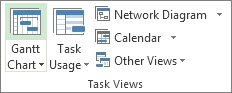
- החזק את מקש Ctrl לחוץ ובחר את שתי הפעילויות שברצונך לקשר (בעמודה שם פעילות).
- בחר פעילויות קישור>פעילות.
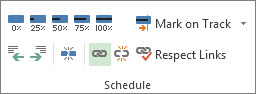
כדי להסיר קישור, בחר את שתי הפעילויות > המקושרות ולאחר מכן בחר בלחצן בטל קישור פעילויות בטל קישור פעילויות בכרטיסיה פעילויות .
.
Project יוצר קישור פשוט של פעילות מסוג סיום-התחלה כברירת מחדל, כלומר הפעילות הראשונה (פעילות הקדם) צריכה להסתיים לפני שתהיה אפשרות להתחיל את הפעילות השניה (הפעילות העוקבת).
אם אתה מנוי Project Online, באפשרותך גם לבחור פעילויות ספציפיות לקישור באמצעות תיבה נפתחת מהעמודה פעילויות קדם או פעילויות עוקבות.
- בחר הצג>תרשים גנט.
- חפש את העמודה פעילויות קדםאו פעילויות עוקבות ובחר את התא עבור הפעילות שברצונך לקשר.
הערה: העמודה 'פעילות עוקבת' אינה מוצגת כברירת מחדל. כדי להציג אותה, עבור לעמודה האחרונה בשורה ובחר הוסף עמודה חדשה. בחר פעילויות עוקבות. - ברשימה ההירארכית של כל המשימות שלך, גלול למעלה או למטה כדי למצוא את הפעילות הרצויה, בחר את תיבת הסימון שלצדה ולאחר מכן לחץ במקום כלשהו מחוץ לתיבה הנפתחת. מזהה הפעילות של הפעילות שאתה מקשר אל יופיע בתא.
בחירת קישורים מהרשימה הנפתחת שימושית במיוחד אם הפעילות שאליה ברצונך לקשר אינה ממוקמת קרוב לפעילות שאתה מקשר מתוכם.
הוספת פעילות בין פעילויות מקושרות
באפשרותך להגדיר את Project כך ש בעת הוספת פעילות חדשה בין פעילויות מקושרות, הפעילות החדשה מקושרת באופן אוטומטי לפעילויות המקיפים.
- בחר אפשרויות>קובץ.
- בתיבת הדו-שיח אפשרויות פרוייקט , בחר תזמן וגלול אל המקטע אפשרויות תזמון בפרוייקט זה.
- בחר את תיבת הסימון קשר אוטומטית פעילויות שנוספו או הועברו .
- בחר אישור.
- הוסף את הפעילות החדשה.
קישור פעילויות בדיאגרמת רשת
-
>
בחר הצגדיאגרמת רשת.
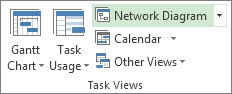
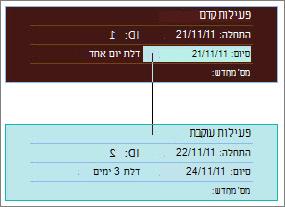
- הצבע על מרכז תיבת הפעילות של פעילות הקדם.
- גרור את הקו לתיבת הפעילות העוקבת.
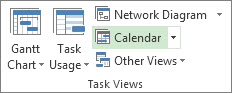
קישור פעילויות Calendar
- בחר תצוגה>Calendar.
- הצבע על שורת לוח התאריכים של פעילות הקדם.
- גרור את הקו אל שורת לוח התאריכים של הפעילות העוקבת.
קישור פעילויות המתוזמנות באופן ידני
בעת קישור פעילות המתוזמנת באופן ידני לפעילות אחרת, Project ממקם את הפעילות המתוזמנת באופן ידני ביחס לפעילות האחרת.
באפשרותך לקבוע את התצורה של Project כך שפעילות המתוזמנת באופן ידני לא תועבר כאשר תקשר אותה לפעילות אחרת:
- בחר אפשרויות>קובץ.
- בתיבת הדו-שיח אפשרויות פרוייקט , בחר תזמן וגלול אל המקטע אפשרויות תזמון בפרוייקט זה.
- נקה את תיבת הסימון עדכן פעילויות המתוזמנות באופן ידני בעת עריכת קישורים.
קבל מידע נוסף על האופן שבו תזמון ידני אוטומטי משפיע על לוח הזמנים.
דרכים אחרות לקישור פעילויות
- אם יש לך פעילויות התלויות בהשלמה מוצלחת של פרוייקט שלם, שקול להגדיר פרוייקט אב.
- כדי לסמן כיצד פעילות בודדת קשורה לפעילויות אחרות, השתמש בנתיבי פעילות.
שינוי או הסרה של יחסי תלות בין פעילויות
לאחר שפעילויות מקושרות ליצירת יחסי תלות בין פעילויות, באפשרותך לשנות או להסיר בקלות את יחסי התלות, במידת הצורך, על-ידי ביצוע אחת מהפעולות הבאות:
שינוי סוג הקישור של תלות בין פעילויות
כברירת מחדל, Project מקשר פעילויות התלות מסוג סיום-התחלה. עם זאת, באפשרותך לשנות בקלות את סוג התלות בין פעילויות בכרטיסיה מתקדם של תיבתהדו-שיח מידע אודות פעילות. כדי לפתוח את תיבת הדו-שיח מידע אודות פעילות, לחץ פעמיים על שם הפעילות שאת סוג הקישור שלה ברצונך לשנות.
הערה
לחיצה כפולה על קישור לפעילות חיצונית פותחת את הפרוייקט המכיל את הפעילות, אם הפרוייקט זמין. פעילויות המקושרות חיצונית מופיעות במעומעם ברשימת המשימות. אם ברצונך לשנות את סוג הקישור עבור פעילות חיצונית, לחץ פעמיים על הפעילות המקושרת חיצונית כדי לפתוח את הפרוייקט המכיל את הפעילות ולאחר מכן בצע את הפעולות הבאות כדי לשנות את הפעילות המקושרת. לדוגמה, אם קישרת פעילות א' בפרוייקט ת' לפעילות 1 בפרוייקט 5, באפשרותך לשנות את סוג הקישור במידע אודות הפעילות עבור פעילות 1.
בחר הצג>תרשים גנט.
לחץ פעמיים על קו הקישור שברצונך לשנות.
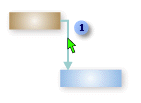

כדי לשנות סוג קישור, לחץ כאן פעמיים. כדי לשנות את סוג התלות בין פעילויות, בחר סוג אחר מהרשימה סוג.
קישור לפעילות אחרת
אם יש לך פעילות המקושרת כעת לפעילות הלא נכונה, באפשרותך לשנות בקלות את הקישור כך שישקף את התלות הנכונה.
בחר הצג>תרשים גנט.
ברשימת הפעילויות, בחר את הפעילות שעבורה אתה משנה את הקישור.
בכרטיסיה פעילות , בקבוצה מאפיינים , בחר מידע.
בכרטיסיה פעילויות קדם, בעמודה שם פעילות, בחר את הפעילות שלא אמורה להיות מקושרת ולאחר מכן בחר פעילות מהרשימה כדי לזהות את התלות הנכונה.
שנה את סוג הקישור, זמן ההשהיה או זמן ההפניה בעמודות סוגוהשהיה .
עצה
כדי להזין זמן ביצוע, הקלד ערך שלילי בעמודה השהיה , כגון –2 למשך יומיים של זמן ביצוע.
הסרת כל יחסי התלות עבור פעילות
אם הפעילות שלך אינה תלויה עוד בפעילויות אחרות, באפשרותך להסיר את כל יחסי התלות של הפעילות בבת אחת.
- בחר הצג>תרשים גנט.
- בשדה שם פעילות , בחר את הפעילויות שברצונך לבטל את הקישור.
כדי לבחור פעילויות מרובות שלא מפורטות ברציפות, החזק את מקש CTRL לחוץ ובחר כל פעילות. כדי לבחור פעילויות המפורטות ברציפות, בחר את הפעילות הראשונה, החזק את מקש SHIFT לחוץ ולאחר מכן בחר את הפעילות האחרונה שברצונך לבחור ברשימה. - בכרטיסיה פעילות , בקבוצה לוח זמנים, בחר בטל קישור פעילויות.
הפעילויות מתוזמנות מחדש, בהתבסס על קישורים לפעילויות או לאילוצים אחרים.
הערה
הסרת קישור פעילות מסירה את התלות בין שתי פעילויות, כפי שצוין על-ידי קווי הקישור בין הפעילויות. אם ברצונך לשנות את המבנה ההירארכי של פעילות או תת-פעילות כחלק ממבנה חלוקה לרמות עבור הפרוייקט שלך, עליך לה החוצה את הפעילות במקום להסיר את הקישור בין הפעילויות.
הסרת יחסי תלות ספציפיים בין פעילויות
אם הפעילות שלך מקושרת לכמה פעילויות ועל עליך להסיר קישורים ספציפיים תוך כדי השארת קישורים מסוימים ללא שינוי, באפשרותך לבחור אילו קישורים להסיר בתיבת הדו-שיח מידע אודות פעילות.
- בחר הצג>תרשים גנט.
- ברשימת הפעילויות, בחר את הפעילות שעבורה אתה מסיר יחסי תלות.
- בכרטיסיה פעילות , בקבוצה מאפיינים , בחר מידע.
- בכרטיסיה פעילויות קדם , בחר את התלות שאתה מסיר ולאחר מכן מחק את שם פעילות הקדם.
הפעלה או ביטול של קישור אוטומטי
באפשרותך לקבוע את התצורה של Project כך בעת הוספת פעילות בין פעילויות מקושרות, הפעילות החדשה מקושרת באופן אוטומטי לפעילויות המקיפים. פעולה זו נקראת קישור אוטומטי. לדוגמה, אם יש לך שלוש פעילויות עם קישורי סיום-התחלה ואתה מוסיף ביניהן פעילות חדשה, הפעילות החדשה תכלול קישור מסוג סיום-התחלה לפעילויות שמעל ומתחתיה.
כברירת מחדל, קישור אוטומטי אינו זמין. בצע שלבים אלה כדי להפעיל את הקישור האוטומטי.
- בחר אפשרויות>קובץ.
- בתיבת הדו-שיח אפשרויות פרוייקט, לחץ על תזמן וגלול למקטע אפשרויות תזמון בפרוייקט זה.
- כדי להפעיל את הקישור האוטומטי, בחר את תיבת הסימון קשר אוטומטית פעילויות שנוספו או הועברו. כדי לבטל שוב את הקישור האוטומטי, נקה את תיבת הסימון.
סוגי פעילויות
בעת קישור פעילויות ב- Project, סוג הקישור המהווה ברירת מחדל הוא סיום-התחלה. עם זאת, קישור מסוג סיום-התחלה אינו פועל בכל מצב. Project מספק את הסוגים הנו נוספים הבאים של קישורים בין פעילויות כדי שתוכל ליצור מודל של הפרוייקט שלך באופן מעשי:
| סוג קישור | דוגמה | תיאור |
|---|---|---|
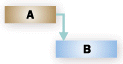
| סיום-התחלה (סה) |
|
הפעילות התלויה (ב) אינה יכולה להתחיל עד להשלמתה של הפעילות שבה היא תלויה (א). לדוגמה, אם יש לך שתי פעילויות, "חפירת יסודות" ו"יציקת בטון", הפעילות "יציקת בטון" אינה יכולה להתחיל עד להשלמת הפעילות "חפירת יסודות". |
| התחלה-התחלה (הה) |

|
הפעילות התלויה (ב) אינה יכולה להתחיל עד לתחילתה של הפעילות שבה היא תלויה (א). הפעילות התלויה יכולה להתחיל בכל עת לאחר תחילתה של הפעילות שבה היא תלויה. סוג הקישור 'הה' אינו דורש ששתי הפעילויות יתחילו בו-זמנית. לדוגמה, אם יש לך שתי פעילויות, "יציקת בטון" ו"יישור בטון", הפעילות "יישור בטון" אינה יכולה להתחיל עד לתחילתה של הפעילות "יציקת בטון". |
| סיום-סיום (סס) |

|
אין אפשרות להשלים את הפעילות התלויה (ב) עד להשלמתה של הפעילות שבה היא תלויה (א). ניתן להשלים את הפעילות התלויה בכל עת לאחר השלמתה של הפעילות שבה היא תלויה. סוג הקישור 'סס' אינו דורש ששתי הפעילויות יושלמו בו-זמנית. לדוגמה, אם יש לך שתי פעילויות, "הוסף חיווט" ו"בדוק חשמל", לא ניתן להשלים את הפעילות "בדוק חשמל" עד להשלמת המשימה "הוספת חיווט". |
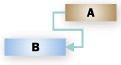
| התחלה-סיום (הס) |
|
אין אפשרות להשלים את הפעילות התלויה (ב) עד לתחילתה של הפעילות שבה היא תלויה (א). ניתן להשלים את הפעילות התלויה בכל עת לאחר תחילתה של הפעילות שבה היא תלויה. סוג הקישור 'הס' אינו דורש שהפעילות המקושרת תושלם בו-זמנית עם תחילתה של הפעילות שבה היא תלויה. לדוגמה, תוצרות הגג עבור פרוייקט הבניה שלך נכללות מחוץ לאתר. שתיים מהפעילויות בפרוייקט שלך הן "מסירה של Truss" ו"הרכב גג". אין אפשרות להשלים את המשימה "הרכב גג" עד לתחילת הפעילות "מסירה של Truss". |
פתרון בעיות
אם קישרת את הפעילויות שלך אך הפעילות העוקבת אינה זזה, ייתכן שיש כמה סיבות:
- אם פעילות כוללת נתונים בפועל כלשהם שהוחלו, כגון תאריך התחלה בפועל או אחוז עבודה שהושלמה, לא ניתן לתזמן מחדש את הפעילות לפני התאריך שבו הפעילות התחילה בפועל. אם לא הוזנה התקדמות ולפעילות יש אילוץ לא גמיש, האילוץ יכול לקבל קדימות על-פני יחסי תלות בין פעילויות.
לדוגמה, אם לפעילות מוגדר אילוץ מסוג 'התחלה לא לפני' (SNET) ל- 1 ביולי, הפעילות קשורה לתאריך זה ולא תתוזמן מחדש לתאריך מוקדם יותר, גם אם פעילות הקדם שלה מסתיימת ב- 28 ביוני והפעילות העוקבת עשויה להתחיל מוקדם יותר מ- 1 ביולי. - ב- Project, אם אתה יוצר פעילות על-ידי גרירת המצביע על חלק התרשים של תצוגת תרשים גנט, אילוץ מסוג 'התחלה לא לפני' (SNET) מוגדר בפעילות עבור פרוייקטים המתוזמנת מתאריך ההתחלה. עבור פרוייקטים המתוזמנת מתאריך סיום, מוגדר אילוץ מסוג סיום לא אחרי (FNLT) בפעילות.
- אם הפעילות העוקבת הושלמה, היא לא תזוז כדי לשקף את הקישור.
הנה כמה פתרונות אפשריים:
- כדי לאפס את אילוץ הפעילות כך שהוא יהיה גמיש יותר, בחר את הפעילות, בחר מידע ולאחר מכן בחר בכרטיסיה מתקדם. ברשימה סוג אילוץ , בחר מוקדם ככל האפשר. לאחר מכן, Project מתזמן את תאריך ההתחלה של הפעילות בהתאם לתלויות בין הפעילויות.
- כדי לקבוע ש יחסי תלות בין פעילויות עוקפים אילוצים בלתי גמישים עבור כל הפעילויות, בחר לוח זמנים של>אפשרויות>קובץ. במקטע אפשרויות תזמון , נקה את תיבת הסימון פעילויות יכבדו תמיד את תאריכי האילוץ שלהן.