
אם עליך להפסיק את העבודה על פעילות, באפשרותך לפצל את הפעילות כך שחלק ממנה יתחיל מאוחר יותר בלוח הזמנים. באפשרותך לפצל פעילות לכמה מקטעים שאתה צריך.
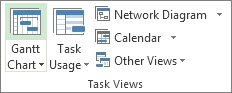
- בכרטיסיה 'תצוגה ', בקבוצה ' תצוגות פעילות ', בחר 'תרשים גנט'.
- בכרטיסיה 'פעילות ', בקבוצה 'לוח זמנים ', בחר 'פצל פעילות'.

- במייצג הפעילות בתרשים גנט של הפעילות, לחץ על מייצג הפעילות בתאריך שבו ברצונך שהפיצול יתרחש וגרור את החלק השני של מייצג הפעילות לתאריך שבו ברצונך שהעבודה תתחיל שוב.
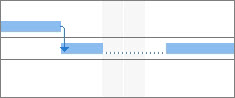
כדי להסיר פיצול במשימה (צירוף), גרור מקטע של המשימה עד שהוא נוגע במקטע אחר.
הערה
אם הפרוייקט שלך כולל פעילויות שכבר פוצלו, אך אינך בטוח מדוע, ייתכן שהפרוייקט הוחלק תוך מתן אפשרות לפיצולים. בכרטיסיה משאב , בקבוצה החלקה , בחר אפשרויות החלקה. בתיבת הדו-שיח החלקת משאבים , בחר בתיבת הסימון החלקת משאבים יכולה ליצור פיצולים בעבודה נותרת כדי לאפשר פיצולים כתוצאה מהחלקת משאבים, או נקה תיבת סימון זו כדי למנוע פיצולים במהלך החלקת משאבים.
עוד במאמר זה
- העברת חלקים מפעילות מפוצלת
- שינוי משך הזמן של פעילות מפוצלת
- שינוי הסגנון של מייצג פעילות בתרשים גנט עבור פעילויות מפוצלות
העברת חלקים מפעילות מפוצלת
- בכרטיסיה 'תצוגה ', בקבוצה ' תצוגות פעילות ', בחר 'תרשים גנט'.
-
כדי להעביר חלק אחד: רחף מעל כל חלק של הפעילות המפוצלת מלבד הראשון.
כדי להזיז את כל העניין: רחף מעל החלק הראשון של הפעילות המפוצלת. - הסמן משתנה
 בעל חץ בעל ארבעה כיוונים.
 - גרור את הפס שמאלה כדי להתחיל מוקדם יותר או גרור אותו שמאלה כדי להתחיל מאוחר יותר.
הערה
אם הפרוייקט שלך כולל פעילויות שכבר פוצלו, אך אינך בטוח מדוע, ייתכן שהפרוייקט הוחלק תוך מתן אפשרות לפיצולים. בכרטיסיה משאב , בקבוצה החלקה , בחר אפשרויות החלקה. בתיבת הדו-שיח החלקת משאבים , בחר בתיבת הסימון החלקת משאבים יכולה ליצור פיצולים בעבודה נותרת כדי לאפשר פיצולים כתוצאה מהחלקת משאבים, או נקה תיבת סימון זו כדי למנוע פיצולים במהלך החלקת משאבים.
שינוי משך הזמן של פעילות מפוצלת
כדי לשנות את משך הזמן של הפעילות המפוצלת כולה (לרבות כל המקטעים שלה), הקלד משך חדש בשדה 'משך '.
באפשרותך גם להתאים את משך הזמן של כל מקטע של פעילות מפוצלת:
- בכרטיסיה 'תצוגה ', בקבוצה ' תצוגות פעילות ', בחר 'תרשים גנט'.
- רחף מעל הקצה השמאלי של חלק כלשהו של הפעילות המפוצלת עד שהסמן משתנה לחץ
 .
. - גרור שמאלה כדי לקצר את משך החלק, או גרור ימינה כדי להאריך את משך הזמן.
שינוי הסגנון של מייצג פעילות בתרשים גנט עבור פעילויות מפוצלות
כברירת מחדל, פעילויות מפוצלות מיוצגות בתצוגת תרשים גנט עם קווים מנוקדים המחברים כל חלק מפוצל. באפשרותך לשנות את המראה של הפיצול על-ידי שינוי סגנון פס הפיצול.
- בכרטיסיה 'תצוגה ', בקבוצה ' תצוגות פעילות ', בחר 'תרשים גנט'.
- בכרטיסיה ' עיצוב ', בחר את לחצן ' עצב סגנונות מייצגי פעילות' בפינה השמאלית התחתונה של הקבוצה 'סגנון תרשים גנט '.
- בתיבת הדו-שיח סגנונות מייצגי פעילות , בחר ' פצל ' בעמודה 'שם ' של הטבלה.
- בכרטיסיה מייצגי פעילויות , תחת אמצע, בחר אפשרויות עבור פס הפיצול ברשימות צורה, תבניתוצבע .