
פצל תצוגה כדי לראות שני סוגים שונים של מידע אודות פרוייקט - שתי תצוגות - בו-זמנית. לדוגמה, באפשרותך להיכנס לפרטי הפעילות הספציפית מבלי לאבד את התמונה הגדולה המוצגת בתרשים גנט.
- בכרטיסיה 'תצוגה ', בקבוצה 'תצוגה מפוצלת ', בחר בתיבת הסימון 'פרטים '. לצד תיבת הסימון, בחר את התצוגה הרצויה עבור המחצית התחתונה של המסך.
- בחר פעילות או משאב בתצוגה העליונה.
- פרטים נוספים אודות הפעילות מופיעים בתצוגה התחתונה.
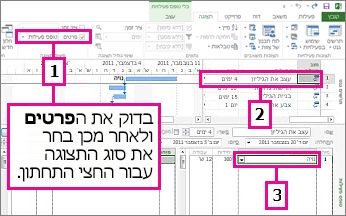
כדי לבטל את הפיצול בכל עת, לחץ פעמיים על הקו הכפול בין התצוגה העליונה והתחתונה.
עצה
התצוגה העליונה היא כמעט תמיד התצוגה הפעילה, אשר קובעת מה יופיע בתצוגה האחרת. התצוגה התחתונה מציגה בדרך כלל פרטים אודות פעילויות, משאבים או הקצאות שאתה בוחר למעלה.
הוספת דוח לתצוגה מפוצלת
דוחות עוזרים לך לראות מידע רב יותר אודות פרוייקט בתצוגה מפוצלת.
לדוגמה, באפשרותך למקם דוח המציג את אחוז הביצוע של כל פעילות ערסל בתצוגה העליונה. לאחר מכן, הוסף את תרשים הגנט לתצוגה התחתונה כדי לפתור בעיות בפרוייקט.
- צור והתאם אישית דוח ולאחר מכן בצע את השלבים שלעיל כדי לפצל את התצוגה כך שהדוח יופיע למעלה והתצוגה המשנית הרצויה למטה.
שינוי התצוגה העליונה או התחתונה
- לחץ במקום כלשהו בתצוגה העליונה או התחתונה.
- בחר 'תצוגה' ולאחר מכן בחר תצוגה אחרת מהקבוצה 'תצוגות פעילות ' או 'תצוגות משאבים '.