


מוכן לצלול פנימה ולהתחיל להשתמש ב- Project Web App? תחילה, בוא נבחן מה תראה כשתיכנס, כדי שתדע מה ניתן לעשות בכל אזור.
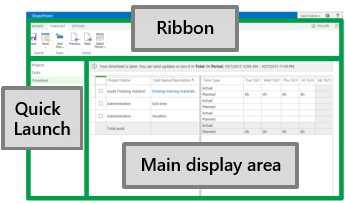
החלון של Project Web App מורכב משלושה אזורים עיקריים: ההפעלה המהירה, רצועת הכליםואזור התצוגה הראשי.
הפעלה מהירה
אזור ההפעלה המהירה מפרט את התצוגות והעמודים הראשיים שאליהם תוכל לגשת. ניתן ללחוץ על קישורים אלה כדי לעבור לאזורים שונים של Project Web App.
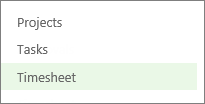
חלק מהדפים ב- Project Web App אינם כוללים את אזור ההפעלה המהירה. לדוגמה, בעת מילוי טופס, עליך למלא ולשמור אותו, או לבטל ולצאת ממנו, כדי לראות את ההפעלה המהירה.
רצועת הכלים
רצועת הכלים היא סרגל הכלים המשמש אותך לביצוע פעולות בפריט שנמצא כרגע באזור התצוגה הראשי.
יכולות להיות ברצועת הכלים מספר כרטיסיות, כגון 'עיון', כדי לעבור בין קבוצות שונות של פעולות.
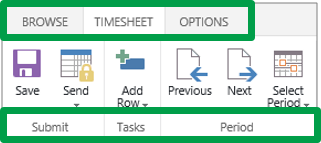
כל כרטיסיה מכילה קבוצות של לחצנים קשורים, כגון 'שלח ', שניתן להשתמש בהם כדי לעבוד עם תוכן העמוד.
אזור התצוגה הראשי
אזור התצוגה הראשי מכיל מידע אודות הפרוייקטים והפעילויות שלך. זהו המוקד המרכזי של כל עמוד ואזור ההזנה והסקירה של נתונים.
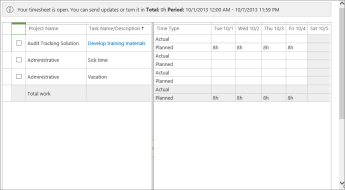
צילום מסך זה מציג גליון זמנים באזור התצוגה הראשי. מופיעים כאן גם עמודים אחרים, כגון מרכז הפרוייקטים או התצוגה 'פעילויות'.
זהו!
למד כיצד להתמצא ב- Project Web App.
רק רוצה לראות רשימה של הפרוייקטים?
השלב הבא...
כעת, למד על שלב 2: הגשת גליון זמנים.

