
השתמש בתרשים הפיזור של ניתוח התיקים, יחד עם רשת הפרוייקט, כדי לעבוד איתו ולראות את ההשפעות של הוספה והסרה של פרוייקטים בתיק. באפשרותך לשמור תרחישי בחירת תיקים שונים, להשוות אותם זה לזה ואפילו להתחייב לתרחיש לאחר קבלת החלטה.
בנושא זה
- מהו תרשים פיזור של ניתוח תיקים?
- הגדרת מניעי פעילויות ופרוייקטים עסקיים לניתוח תיקים
- יצירה ושמירה של תרחישי תיקים Project Online
מהו תרשים פיזור של ניתוח תיקים?
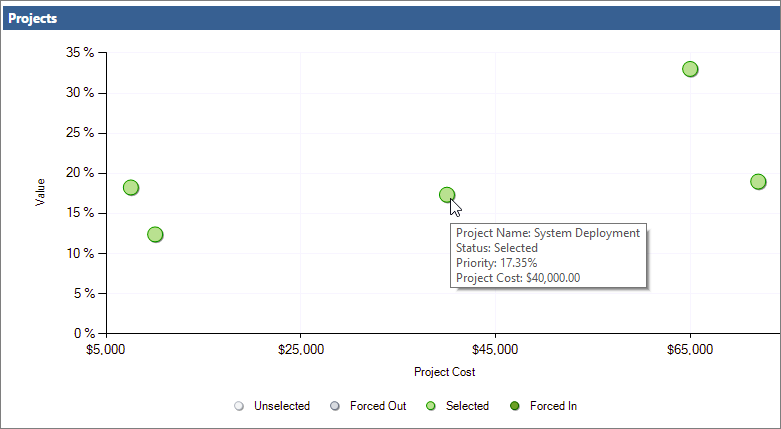
תרשים הפיזור של ניתוח התיקים, הזמין בדף ניתוח אילוצי עלות של אזור ניתוח התיקים של Project Online, מתווה את הפרוייקטים בתיק שלך לפי עלות לעומת ערך.
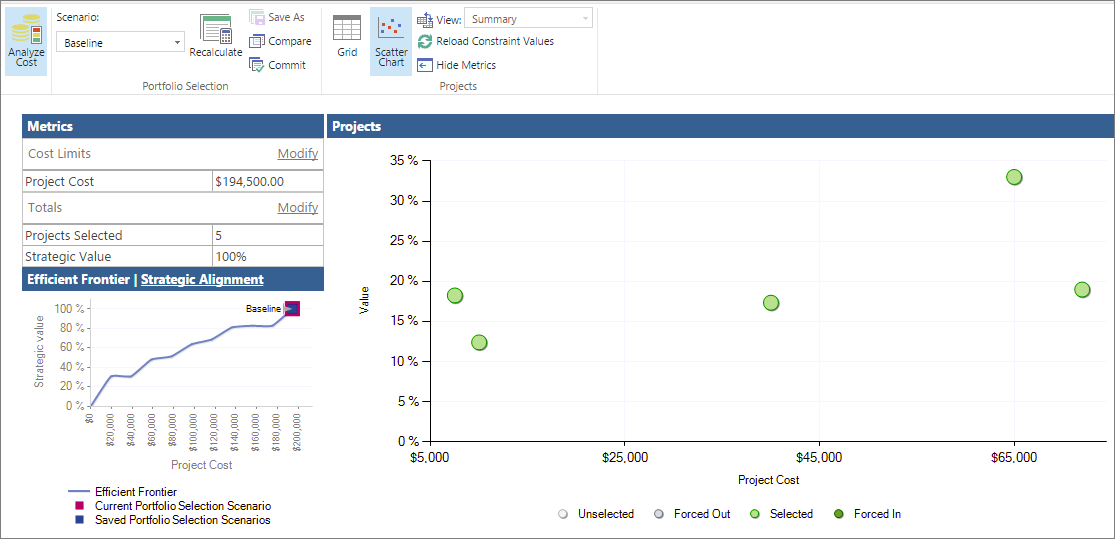
נקודות התוויית נתונים לפי צבע בתרשים הפיזור מייצגות את מצב הבחירה של פרוייקט בתיק. קיימים ארבעה מצבים אפשריים לבחירה:
- שנבחרו. הפרוייקט נבחר באופן Project Web App להיות חלק מהתיק בהתבסס על חוזק מניע הפעילויות העסקי והגדרות קביעת העדיפויות של הפרוייקט, וכן על היכולת של הפרוייקט להוסיף ערך לפורטו. זוהי הגדרה אוטומטית.
- לא נבחר. הפרוייקט אינו נבחר באופן אוטומטי על-ידי Project Web App שלא ייכלל בתיק בהתבסס על החולשה של מניע הפעילויות העסקי של הפרוייקט והגדרות קביעת סדרי העדיפויות, וכן על הסבירות לכך שהפרוייקט לא יוסיף ערך בתיק. זוהי הגדרה אוטומטית.
- נכפתה להיכנס. הפרוייקט נבחר באופן ידני על-ידי מנהל התיקים שיש לכלול בתיק, למרות Project Web App בו. כפייה על פרוייקט מתבצעת לעתים קרובות כדי לממש מנדט כמו תאימות לתקנות. אכיפת פרוייקט עלולה לגרום ביטול בחירה אוטומטי של פרוייקטים אחרים.
- נכפתה החוצה. מנהל התיקים לא יבחר את הפרוייקט באופן ידני שלא ייכלל בתיק, למרות Project Web App בחר אותו להכללה.
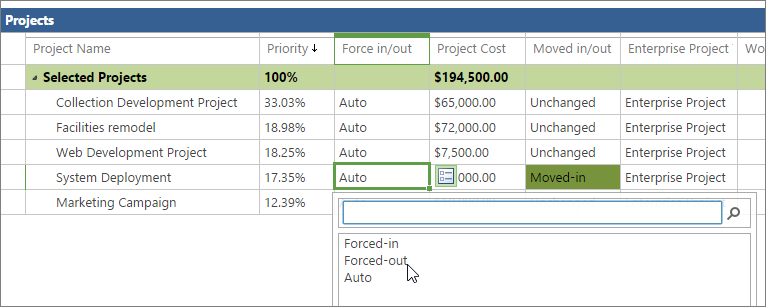
באפשרותך לראות את מצב בחירת הפרוייקטים ברשת הפרוייקט בדף ניתוח אילוצי עלות. פרוייקטים מפורטים תחת הכותרות פרוייקטים שנבחרואו פרוייקטים שלא נבחרו. העמודה כפה הכנסה/הוצאה מציינת אוטומטית אם Project Web App ביצעת באופן אוטומטי את הבחירה או ביטול הבחירה. העמודה מציינת הוצאה כפויהאו כפייה החוצה אם ביצעת שינוי.
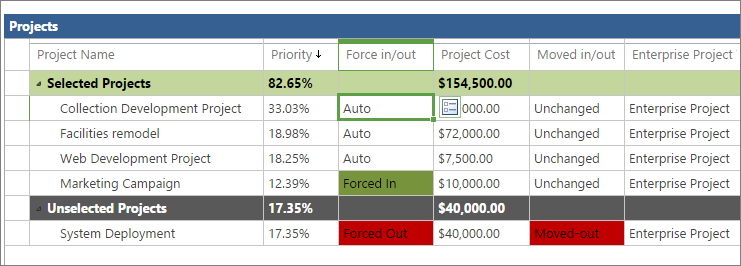
תרשים הפיזור מספק תובנות לגבי הפרוייקטים המנוהליים ליישום, וכן על הפרוייקטים שאינם קיימים. באפשרותך לשנות את מצב הבחירה של פרוייקטים בתיק כדי לראות כיצד אילוף פרוייקטים שונים בתוך או החוצה משפיעים על הערך האסטרטגי של התיק, על החזית היעילה והיישור האסטרטגי.
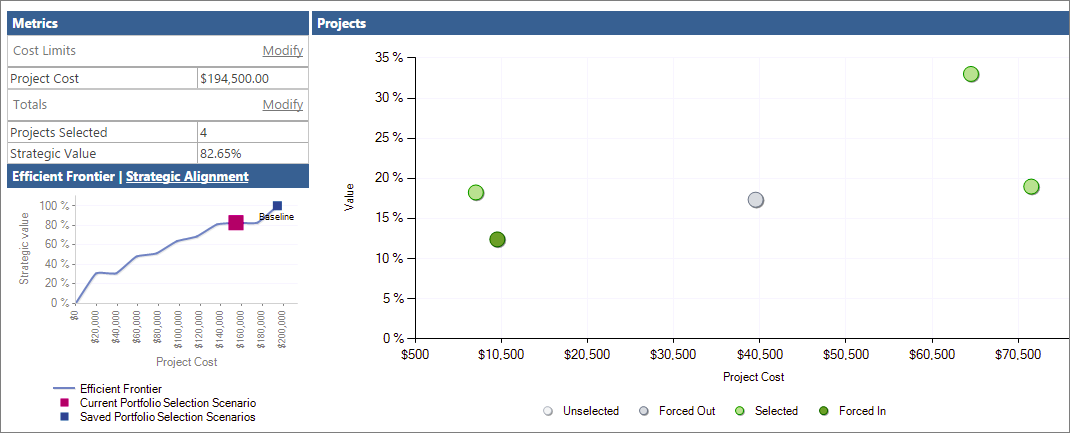
באפשרותך לשמור תרחישי 'מה-אם' אלה לצורך עיון והשוואה עתידיים.
הערה
למשתמשים המזוהים כמנהלי תיקים או כמנהלי Project Web App יש את ההרשאות הדרושות להפעלת ניתוחי תיקים וליצור תרחישים ב- Project Online. משתמשים המזוהים כמציגי תיקים יכולים לסקור ניתוחי תיקים ותרחישים שמורים. אם אתה מנהל המערכת Project Online, כדי לעבוד עם הרשאות משתמש, בתפריט הגדרות, בחר הגדרות אתר. תחת משתמשים והרשאות, בחר People וקבוצות אוהרשאות אתר.
הגדרת מניעי פעילויות ופרוייקטים עסקיים לניתוח תיקים
כדי להפעיל ניתוחי תיקים, עליך להגדיר את תיק הפרוייקט שלך באופן ספציפי.
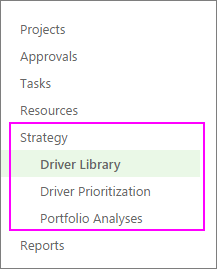
כדי להתחיל, ודא שבאפשרותך לגשת לקישורי ניתוח התיקים בהפעלה המהירה. אם אינך רואה מקטע אסטרטגיה בהפעלה המהירה, בקש ממנהל המערכת Project Online להוסיף אותו.
- בתפריט הגדרות , בחר הגדרות PWA.
- תחת מראה ותחושה, בחר הפעלה מהירה.
- בטבלה שינוי פריטי הפעלה מהירה, בחר את תיבות הסימון לצד אסטרטגיה, ספריית מניעי פעילויות, סדרי עדיפויות של מניעי פעילויות ו'ניתוחי תיקים'.
- בכרטיסיה הפעלה מהירה , בקבוצה בצע, בחר שמור & סגור. המקטע אסטרטגיה מופיע בהפעלה המהירה.
כעת, לאחר שיש לך את הקישורים הדרושים לך, תהליך הגדרת ניתוח התיקים כולל את חמשת השלבים הבאים Project Web App:
- הוסף את מניעי הפעילויות העסקיים האסטרטגיים של הארגון שלך.
- קבע את סדרי העדיפויות של מניעי הפעילויות העסקיים.
- פתח כל תוכנית פרוייקט או פרוייקט מוצע יחד עם פרטי עלות.
- דרג את היישור של כל פרוייקט מוצע למנהלי התקנים עסקיים אלה.
- נתח את התיק שלך.
ראה להלן פרטים נוספים על שלבים אלה.
הוספת מניעי פעילויות עסקיים אסטרטגיים
מניע פעילויות עסקי הוא מטרה אסטרטגית שהארגון שלך החליט שהוא רוצה להשיג, לדוגמה, להגביר את איכות המוצר, להרחיב את ההישגים שלו לשוק או לגוון את הצעות השירות שלו. מניעי פעילויות עסקיים צריכים להיות ספציפיים וניתנים למדידה, כך שתוכל לקבוע בקלות אם הפרוייקטים השונים שלך ממלאים אותם וכמה. ארגונים מגדירים בדרך כלל את היעדים העסקיים שלהם במהלך מפגשי תכנון אסטרטגי תקופתי.
בניתוח תיקים, Project Web App ב מניעי פעילויות עסקיים כדי לעזור לדרג את הערך של פרוייקטים שונים כדי שתוכל להחליט באופן מטרתי יותר אילו פרוייקטים יסייעו לארגון שלך לעמוד ביעדים האסטרטגיים שלו.
- בהפעלה המהירה, בחר ספריית מנהלי התקנים.
- בכרטיסיה מנהל התקן , בקבוצה מנהל התקן , בחר חדש.
- השלם את הדף שמופיע עם מנהלי ההתקנים העסקיים של הארגון שלך. קבל פרטים נוספים אודות מניעי פעילויות עסקיים עבור Project Online ניתוח תיקים.
- בכרטיסיה מנהל התקן , בקבוצה מנהל התקן , בחר שמור.
קביעת סדרי עדיפויות של מניעי הפעילויות העסקיים
לאחר הגדרת מניעי הפעילויות העסקיים שלך, עליך לתעדף אותם.
- בהפעלה המהירה, בחר סדר עדיפויות של מניעי פעילויות.
- בכרטיסיה סדרי עדיפויות , בקבוצה סדרי עדיפויות, בחר חדש.
- השלם את הדף שמופיע ובצע את הדפים הבאים ואת תהליך קביעת העדיפויות של מניעי הפעילויות העסקיים. קבל מידע נוסף על סדר עדיפויות של מניעי פעילויות עסקיים.
- בכרטיסיה סדר עדיפויות , בקבוצה סדר עדיפויות, בחר שמור.
עצה
באפשרותך ליצור קבוצות מרובות של מניעי פעילויות עסקיים ותעדיפות מניעי פעילויות.
יצירת הפרוייקטים
אם עדיין לא יצרת את הפרוייקטים עבור תיק מוצע, זה הזמן לעשות זאת. ודא שכל פרוייקט כולל עלויות פרוייקט ומידע אודות משאבים.
דרג את ההשפעה האסטרטגית של כל פרוייקט
כאשר הפרוייקטים במקומם, דרג את ההשפעה האסטרטגית עבור כל אחד מהם.
- בהפעלה המהירה, בחר פרוייקטים.
- במרכז הפרוייקטים, בחר את הפרוייקט שעבורו ברצונך לדרג השפעה אסטרטגית ולכלול בניתוח התיקים.
- בהפעלה המהירה, בחר השפעה אסטרטגית. קישור זה מופיע עם הקישורים לפרוייקט ההפעלה המהירה לאחר יצירה ושמירה של מניעי הפעילויות העסקיים.
- דרג את השפעת הפרוייקט מול כל אחד מה מניעי הפעילויות העסקיים.
- בכרטיסיה פרוייקט , בקבוצה פרוייקט , בחר שמור.
נתח את התיק שלך
לאחר דירגו של כל הפרוייקטים שברצונך לכלול בניתוח התיקים מול מניעי הפעילויות העסקיים, אתה מוכן ליצור את ניתוח התיקים.
- בהפעלה המהירה, בחר ניתוחי תיקים.
- בכרטיסיה ניתוח , בקבוצה ניתוח , בחר חדש.
- עבוד על העמודים שמופיעים והגדיר את הניתוח. זה כולל את סדר העדיפויות של מניעי הפעילויות שאתה מגדיר, בחירה ותעדיפות של הפרוייקטים שיש לכלול בניתוח, סקירת סדרי העדיפויות וניתוח עלויות. קבל מידע נוסף על יצירת ניתוח תיקים.
- בכרטיסיה ניתוח , בקבוצה ניתוח , בחר שמור.
יצירה ושמירה של תרחישי תיקים Project Online
בניתוח התיקים, באפשרותך לסקור את תרשים הפיזור המציג את ערך הפרוייקט כנגד עלות, וגם לראות את התוצאות של תרחישים שונים של ערבוב פרוייקטים.
סקירת תרשים הפיזור
תרשים הפיזור מייצג גם את כל הפרוייקטים, בין אם הם נבחרו באופן אוטומטי או לא נבחרו, ואם אילצת אותם להיכנס או לצאת מהתיק.
- בהפעלה המהירה, בחר ניתוחי תיקים.
- בטבלה שמופיעה, בחר את הניתוח שברצונך לסקור.
- אם דף ניתוח העלות אינו פתוח עדיין, בכרטיסיה ניתוח, בקבוצה בחירת תיקים, לחץ בתיבה תרחיש ובחר את התרחיש שברצונך לנתח, לדוגמה, תוכנית בסיסית.
- בכרטיסיה ניתוח , בקבוצה ניווט , בחר ניתוח עלות. הדף ניתוח אילוצי עלות של תיקים נפתח, המפרט את הפרוייקטים שנבחרו עבור ניתוח זה, מדדי עלות משויכים ותרשים חזיתי יעיל בפינה השמאלית התחתונה.
- בכרטיסיה ניתוח, בקבוצה פרוייקטים , בחר תרשים פיזור. רשת הפרוייקט עוברת לתרשים הפיזור. שים לב שתרשים הפיזור מציג התוויית נתונים עבור כל הפרוייקטים, בין אם הם נבחרו להכללה בתיק. הם מקודקודים לפי צבע, עם המקרא מתחת לתרשים.
- כדי לראות מידע אודות פרוייקטים בודדים בתרשים הפיזור, הנח את מצביע העכבר מעל כל נקודת התוויית נתונים. שם הפרוייקט, מצב הבחירה, אחוזי הערכים ועלות הפרוייקט מופיעים.
כפיית הכנסה והוצאה של פרוייקטים וסקירה של שינויי ניתוח התיקים
השתמש בתרשים הפיזור וברשת הפרוייקטים כדי לנסות תרחישים עם שילובי פרוייקטים שונים. בעת העברת פרוייקטים לתרחישים שונים אלה או החוצה, תראה שעלויות פרוייקט וערכים אסטרטגיים משתנים, ולכן תראה גם תוצאות שונות בתרשים החזית היעילה ובתרשים היישור האסטרטגי. כך תוכל למצוא את השילוב הטוב ביותר של פרוייקטים בתיק העבודות שלך.
- כדי להתנסות במצבי בחירה שונים בפרוייקטים, לדוגמה, החל מבחירה עד כפייה החוצה, חזור לרשת הפרוייקט. בכרטיסיה ניתוח , בקבוצה פרוייקטים , בחר רשת.
- ברשת הפרוייקט, לחץ בשדה כפה הכנסה/יציאה עבור הפרוייקט שברצונך לשנות. לחץ על הסמל שמופיע לצד השדה. בתפריט הנפתח, בחר נכפתה, הוצאה כפויה או אוטומטי.
- בכרטיסיה ניתוח , בקבוצה בחירת תיקים , בחר חשב מחדש. ניתוח התיקים החדש מחושב מחדש בהתבסס על השינויים שביצעת. שים לב לשינויים בטבלה ' מדדים' בפינה הימנית העליונה, הכוללת את עלות תיק הפרוייקט הכוללת ואת אחוז הערך האסטרטגי עבור מספר הפרוייקט שנבחר עבור התיק. שים לב גם לשינויים בתרשים החזית היעילה בפינה הימנית התחתונה של הדף. בחר יישור אסטרטגי כדי לראות שינויים גם בתרשים זה.
- בכרטיסיה ניתוח, בקבוצה פרוייקטים , בחר תרשים פיזור. שים לב לצבעים ולעמדות השונים של הפרוייקטים המותווים שכפית החוצה או שבהם.
שמירת תרחישי תיקים של פרוייקט
באפשרותך לשמור תרחישים לעיון במועד מאוחר יותר.
- כדי לשמור תרחיש, בכרטיסיה ניתוח , בקבוצה בחירת תיקים, בחר שמירה בשם.
- הקלד שם עבור תרחיש בחירת התיקים ולאחר מכן בחר אישור. תרחישים שמורים מפורטים בתיבה תרחיש , יחד עם התרחיש הבסיסי שהתחלת איתו.
השוואת תרחישים שמורים
באפשרותך להשוות תרחישים שמורים שיעזרו לך להחליט אילו פרוייקטים שייכים בתיק.
- כדי להשוות תרחישים, בכרטיסיה ניתוח , בקבוצה בחירת תיקים , בחר השווה. כל התרחישים שנשמרו מוצגים בדף השוואת תרחישי בחירת תיקים.
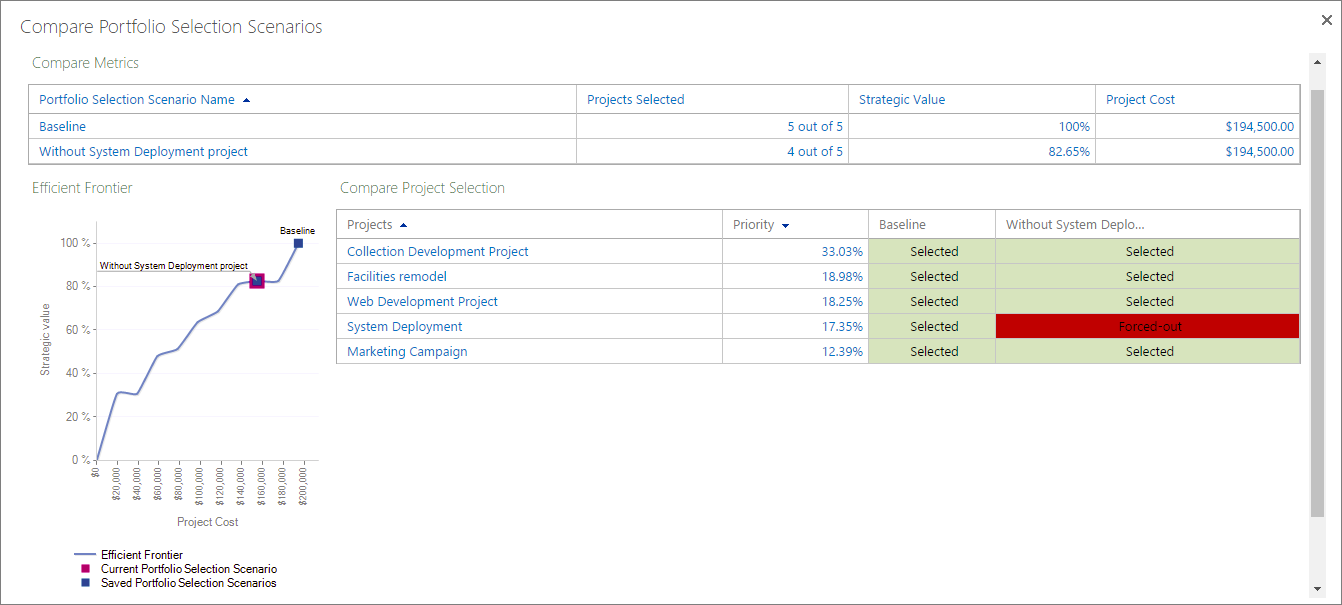
- השווה בין התרחישים כדי לראות את ההשפעות של פרוייקטים בתוך או מחוץ בתיק, יחד עם מספר הפרוייקטים, הערך האסטרטגי, עלות הפרוייקט ותרשים חזיתי יעיל.
- לחץ על לחצן סגור.
ביצוע לתרחיש בחירת תיקים שנשמר
באפשרותך להתחייב לתרחיש בחירת תיקים שמור, כולל תרחיש התוכנית הבסיסית. כאשר אתה מתחייב לתרחיש, החלטות בחירת הפרוייקט נכתבות על שדות בפרוייקטים ובתצוגות הפרוייקט.
- בכרטיסיה ניתוח, בקבוצה בחירת תיקים, לחץ בתיבה תרחיש ובחר את שם התרחיש שאליו ברצונך להתחייב.
- בכרטיסיה ניתוח , בקבוצה בחירת תיקים , בחר בצע. הודעה המציינת כי בחירת תיקים זו תתבצע במסד הנתונים Project Web App, והיא עשויה להפעיל פעולות זרימת עבודה עבור פרוייקט בודד.
- בחר OK. בחירת התיקים שלך מחויבת ומוכן להטמעת פרוייקט.
ניתוח תיקים מניעי פעילויות עסקיים קביעת סדרי עדיפויות של מניעי פעילויות לניתוח תיקים ניתוח תיקים Project Server 2013 – אסטרטגיה וניתוח תיקים של תיקים של Project עם Microsoft Server 2010