
Project יוצר גלישת טקסט באופן אוטומטי בעמודה 'שם פעילות ', אך ניתן להגדיר גלישת טקסט גם בעמודות אחרות. זה עוזר לשנות את גובה השורה בפרוייקט.
בחר תצוגה המכילה טבלה (למעט לוח התכנון של הצוות).
לחץ באמצעות לחצן העכבר הימני על הכותרת של העמודה שברצונך לאפשר בה גלישת טקסט, ולאחר מכן בחר גלישת טקסט.

Project יוצר גלישת טקסט בכל התאים של העמודה אם הטקסט חורג מרוחב העמודה ומכיל לפחות רווח אחד. הוא לא מזהה מעברי שורה ידניים.כדי לבטל גלישת טקסט, לחץ באמצעות לחצן העכבר הימני על כותרת העמודה ובחר שוב באפשרות גלישת טקסט .
הערה
טקסט שכבר גולש נשאר כך עד לצמצום גובה השורה המותאם. טקסט חדש שתקליד לא יגלוש; יהיה עליך לבחור שוב באפשרות 'גלישת טקסט ' כדי להפעיל אותה שוב.
התאמת גובה העמודה כדי להגדיר גלישת טקסט
דרך מהירה לביצוע גלישת טקסט שאינו גולש או גלוי לחלוטין בתא היא להגדיל את גובה השורה כדי להגדיל את התא.
בתצוגת גיליון כלשהי, גרור את תחתית כותרת השורה (התא הימני ביותר) כלפי מטה עד שהטקסט יגלוש לשורה הבאה.

עצה
ניתן להתאים את הגובה של שורות מרובות בו-זמנית. פשוט בחר את השורות, ולאחר מכן גרור את הגבול התחתון של כותרת השורה של השורה האחרונה בבחירה לגובה הרצוי.
כדי לבטל גלישת טקסט, גרור את הגבול התחתון של כותרת השורה כלפי מעלה עד שהטקסט יופיע שוב בשורה אחת.
התאמת כל השורות לגובה זהה
להלן דרך מהירה להתאמת כל השורות לאותו גובה. תוכל להשתמש באפשרות זו כאשר אינך מעוניין עוד בגלישת טקסט לשורות מרובות.
לחץ באמצעות לחצן העכבר הימני על הכותרת של העמודה שעבורה אינך מעוניין עוד בגלישת טקסט, ובחר גלישת טקסט.
בחר את התיבה בפינה הימנית העליונה של התצוגה כדי לבחור את התצוגה כולה.
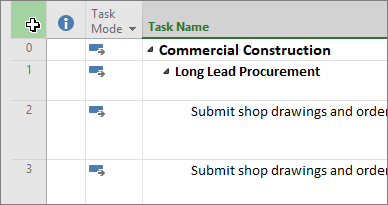
רחף מעל קו מפריד של כותרת שורה. כאשר תראה את סמן שינוי הגודל, גרור למעלה או למטה כדי לשנות את גודל השורה. כשתסיים לגרור את הקו, גודלן של כל השורות ישתנה לגודל שבחרת.
