
אם ברצונך להוסיף לצילומים שלך חותמת של שמך או סימן מזהה אחר, תוכל להוסיף סימן מים לתמונה.
באפשרותך גם להסיר סימן מים או להשתמש בתמונה כסימן מים.
אין לחצן בודד ב- Publisher המאפשר לך להוסיף סימני מים לתמונות. במקום זאת, עליך ליצור סימן מים, להפוך אותו לשקוף, לשמור אותו ולהוסיף אותו לתמונה.
לאחר שתגדיר את סימן המים עבור הצילום הראשון, תוכל להוסיף חותמת לצילומים נוספים באמצעות השלב האחרון להלן.
שלב 1: יצירת סימן מים
חשוב
הקפד לשמור עותק של הצילום ללא סימן המים. לא ניתן להסיר סימני מים מצילומים.
- לחץ על תמונות בית> בקובץ Publisher חדש וריק.
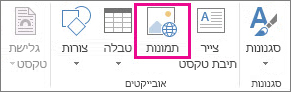
- חפש את הצילום שברצונך להוסיף לו סימן מים, לחץ על הצילום ולחץ על הוסף.
- לחץ על 'הוסף>', 'צייר תיבת טקסט'.
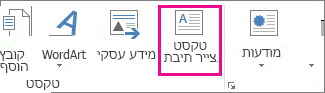
- צייר תיבת טקסט על-גבי הצילום שבו ברצונך להוסיף זכויות יוצרים או סימן אחר, והקלד את טקסט סימן המים בתוך תיבת הטקסט.
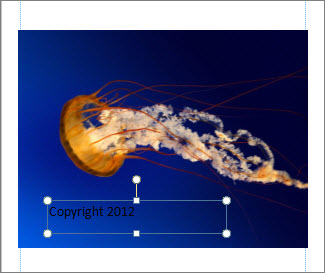
שלב 2: עיצוב סימן המים
בחר את טקסט סימן המים, לחץ באמצעות לחצן העכבר הימני ושנה את הגודל והצבע של הגופן כך שיתאים לקישור שלך.
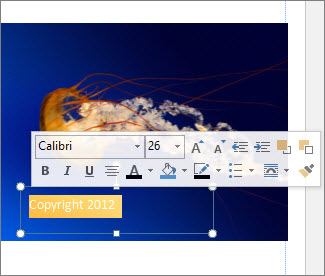
הערה
לקבלת מראה מקצועי יותר, בחר את הטקסט ולחץ על 'כלי תיבת טקסט', 'עיצוב>>מתאר> טקסט', 'אפקטי מיתאר'> 'מילוי טקסט'. הזז את מחוון השקיפות כדי לשנות את המראה של סימן המים.
לחץ באמצעות לחצן העכבר הימני על סימן המים, לחץ על שמור כתמונה ושמור את סימן המים עם שם במיקום שאתה משתמש בו לעתים קרובות.
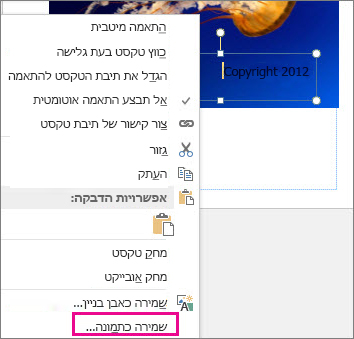
לחץ על תיבת הטקסט ומקם את התיבה במקום הרצוי בצילום.
שלב 3: שמירת הצילום עם סימן המים
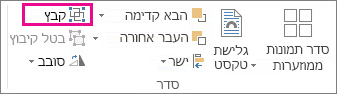
- הקש Ctrl+A כדי לבחור את תיבת הטקסט והצילום, ולאחר מכן לחץ על 'כלי> תמונות- עיצוב>קבוצה'.
- לחץ באמצעות לחצן העכבר הימני על הצילום, לחץ על שמור כתמונה ושמור את הצילום עם סימן המים בשם חדש.
הוספת סימן המים לתמונות אחרות
חשוב
הקפד לשמור עותק של הצילום ללא סימן המים. לא ניתן להסיר סימני מים מצילומים.
- ב- Publisher, לחץ על תמונות בית>.
- בחר צילום שברצונך להוסיף לו סימן מים, לחץ עליו ולאחר מכן לחץ על 'הוסף'.
- לחץ שוב על'תמונותבית>' כדי לחפש את סימן המים ששמרת בשלב 2, ולחץ על 'הוסף'.
- לחץ על תמונת סימן המים ומקם אותה במיקום הרצוי בצילום.
- הקש Ctrl+A כדי לבחור את סימן המים והצילום, ולחץ עלהקבוצה 'כלי> תמונות'>.
- לחץ באמצעות לחצן העכבר הימני על הצילום, לחץ על שמור כתמונה ושמור את הצילום עם סימן המים בשם חדש.