
גבול עמוד יכול להעניק לפרסום שלך עיצוב מסוגנן יותר, ולהוסיף לו מראה ותחושה מקצועיים. באפשרותך להוסיף גבול עמוד לעמוד בודד או לכל העמודים. אם אתה מוסיף גבול לכל העמודים, עליך להוסיף אותו רק לעמוד הראשי והוא יופיע בכל העמודים.
הוספת גבול לעמוד בסיס
כדי להוסיף גבול לכל העמודים בפרסום, הוסף את הגבול לעמוד הבסיס.
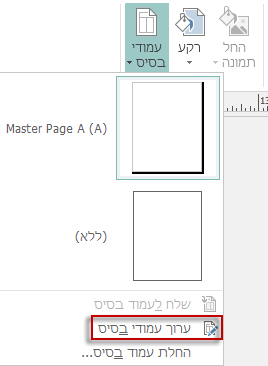
לחץ עלעמודי בסיסלעיצוב> עמודים.
בחר את העמוד הראשי ולחץ על ערוך עמודי בסיס.
לחץ על'צורותבית>', ובמקטע 'צורות בסיסיות', לחץ על
 מלבן'.
גרור אל העמוד כדי לצייר את גבול העמוד.
לחץ באמצעות לחצן העכבר הימני על הגבול, ולאחר מכן בחר עיצוב צורה אוטומטית.
הערה
ודא כי מילוי צורה מוגדר כללא מילוי, אחרת העמוד יתמלא כולו בצבע המילוי.
עצה
כדי להוסיף את הגבול במידה שווה לצד הפנימי ולצד החיצוני של המלבן, במקום לצד הפנימי בלבד, נקה את תיבת הסימון שרטט גבול בתוך מסגרת. פעולה זו מסייעת למנוע חפיפה של הגבול עם אובייקטים הממוקמים בתוך המלבן.
לחץ על הכרטיסיה צבעים וקווים , בחר צבע וסוג קו ולאחר מכן לחץ על אישור.
בכרטיסיה עמוד בסיס, לחץ על סגור עמוד בסיס.
הוספת גבול קו לעמוד בודד
לאחר בחירת העמוד, לחץ על'צורותבית>'.
במקטע 'צורות בסיסיות', לחץ על
'מלבן' ולאחר מכן גרור כדי לצייר את גבול העמוד.חשוב
אם קיימים כבר פריטים בעמוד, כגון תמונות או תיבות טקסט, שלח את המלבן לרקע על-ידי בחירה במלבן ולחיצה על 'העבר אחורה>', 'העבר לרקע'. פעולה זו תמקם את כל התוכן מעל למלבן.
לחץ באמצעות לחצן העכבר הימני על הגבול, ולאחר מכן בחר עיצוב צורה אוטומטית.
הערה
ודא כי מילוי צורה מוגדר כללא מילוי, אחרת העמוד יתמלא כולו בצבע המילוי.
עצה
כדי להוסיף את הגבול במידה שווה לצד הפנימי ולצד החיצוני של המלבן, במקום לצד הפנימי בלבד, נקה את תיבת הסימון שרטט גבול בתוך מסגרת.
לחץ על הכרטיסיה צבעים וקווים , בחר צבע וסוג קו ולאחר מכן לחץ על אישור.
הוספת גבול תבנית שעוצב מראש לעמוד
- לאחר בחירת העמוד, לחץ על'צורותבית>'.
- במקטע 'צורות בסיסיות', לחץ על 'מלבן' ולאחר מכן גרור כדי לצייר את גבול העמוד.
- לחץ באמצעות לחצן העכבר הימני על הגבול, ולאחר מכן בחר עיצוב צורה אוטומטית.
- לחץ על הכרטיסיה צבעים וקווים ולאחר מכן לחץ על גרפיקת גבול.
- ברשימה גבולות זמינים , לחץ על הגבול הרצוי ולאחר מכן לחץ על אישור.
יצירת גבול מותאם אישית
כדי להוסיף עניין, הוסף גבול מותאם אישית מקובץ תמונה, מצילום שנסרק או מתמונה שיצרת בתוכנית ציור. הגבול המותאם אישית יאוחסן עם גרפיקת הגבול של Publisher.
הערה
קובץ התמונה שבו אתה משתמש עבור גבול מותאם אישית חייב להיות קטן מ- 64 קילו-בתים (KB).
לחץ על גרפיקת גבול ובתיבת הדו-שיח שמופיעה, לחץ על צור מותאם אישית.
לחץ על בחירת תמונה.
בתיבת הדו-שיח הוספת תמונות, אתר את התמונה שבה ברצונך להשתמש, במחשב שלך או מחיפוש של 'תמונות Bing'.
לחץ על התמונה ולאחר מכן לחץ על הוסף.
בתיבת הדו-שיח הענקת שם לגבול מותאם אישית, הענק שם לגבול המותאם אישית שלך ולאחר מכן לחץ על אישור.
הערה
אם התמונה גדולה מדי (יותר מ- 64 KB), או אם היא מכילה טקסט, ייתכן שתקבל הודעת שגיאה. אם דבר זה קורה, בחר תמונה קטנה יותר.
הסרת גבול
בחר את הגבול.
הערה
כדי להסיר גבול בעמוד בסיס, לחץ על 'עמוד בסיס ' בכרטיסיה 'תצוגה ' ולאחר מכן בחר את הגבול.
הקש Delete.
למידע נוסף
הוספת גבול מסביב לתיבת טקסט, תמונה או אובייקט אחר ב- Publisher