
באפשרותך לבצע שינויים בטבלאות ב- Publisher, כגון הוספה, מחיקה או שינוי גודל של שורה או עמודה. באפשרותך גם למזג שורות או עמודות. כמו כן, אם תשנה את דעתך, תוכל לבטל את המיזוג ולפצל את השורה או העמודה.
הוספת שורה או עמודה
כדי להוסיף שורה או עמודה בודדת, לחץ על תא בשורה הסמוכה למקום שבו ברצונך להוסיף את השורה או העמודה החדשה.
כדי להוסיף שורות או עמודות מרובות, בחר את אותו מספר של שורות או עמודות שברצונך להוסיף.לחץ באמצעות לחצן העכבר הימני, בחר הוספה ולאחר מכן לחץ על האפשרות הרצויה.
Publisher מוסיף שורה או עמודה ריקה עם עיצוב וגודל זהים לאותם עיצוב שבהם לחיצות תחילה.עצה
כדי להוסיף שורה לחלק התחתון של טבלה, לחץ בתוך התא הימני הנמוך ביותר ולאחר מכן הקש TAB.
מחיקת שורה או עמודה
בחר את השורה או העמודה שברצונך למחוק.
לחץ באמצעות לחצן העכבר הימני , בחר מחק ולאחר מכן לחץ על האפשרות הרצויה.
הערה
כדי לבחור שורות או עמודות מרובות, החזק את מקש SHIFT לחוץ ולחץ בתוך כל שורה או עמודה הרצויה.
שינוי גודל של שורה או עמודה
- בחר את הטבלה.
- מקם את מצביע העכבר מעל גבול השורה או גבול העמודה (A או B) עד שתראה את המצביע התאם (C).
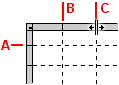
- גרור את גבול השורה או העמודה למיקום חדש.
שינוי גודל של שורה או עמודה מבלי לשנות את גודל הטבלה
- החזק את מקש SHIFT לחוץ בעת גרירת הגבול של השורה או העמודה.
מיזוג שתי עמודות או יותר או יותר
- בחר שתי שורות או עמודות סמוכות או יותר שברצונך למזג.
- בתפריט כלי טבלאות , בכרטיסיה פריסה , לחץ על מזג תאים.
אם התאים מכילים טקסט, התוכן של כל תא מופיע בתא הממוזג.
פיצול שורות או עמודות ממוזגות
אם יש לך שורות או עמודות ממוזגות, באפשרותך לפצל אותן בחזרה זו מזו.
- בחר את השורות או העמודות הממוזגות שברצונך לפצל.
- בתפריט כלי טבלאות , בכרטיסיה פריסה , לחץ על פצל תאים.
אם התאים הממוזגים הכילו טקסט, התוכן של התאים הממוזגים יופיע באחד מהתאים המפוצלים.