
חשוב
לאחר אוקטובר 2026, Microsoft Publisher לא יהיה נתמך עוד. למנויי Microsoft 365 לא תהיה עוד גישה. קבל מידע נוסף על הוצאה משימוש של Publisher.
ב- Publisher, באפשרותך לשנות את צבע הטקסט על-ידי בחירת צבע מערכת הצבעים של הפרסום שלך או על-ידי בחירת צבע, גוון או צל חדשים. לדוגמה, אתה יכול לשנות את הגוון מכחול עמוק לכחול פודרה על ידי הוספת לבן, או שאתה יכול לשנות את הגוון מכחול פודרה לכחול-שחור על ידי הוספת שחור.
החלת צבע מלוח הצבעים
- בחר את הטקסט שברצונך לשנות.
- בכרטיסיה 'כלי תיבות טקסט ', בחר את החץ לצד 'צבע גופן'.
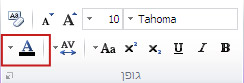
- בחר את הצבע הרצוי מהלוח.
החלת צבע חדש שאינו בלוח הצבעים
בחר את הטקסט שברצונך לשנות.
בכרטיסיה 'כלי תיבות טקסט ', בחר את החץ לצד 'צבע גופן'.
בחר צבעים נוספים.
בתיבת הדו-שיח צבעים, בחר את הצבע הרצוי מהכרטיסיה Standard, מהכרטיסיה Custom או מהכרטיסיה PANTONE®®.
הערה
ייתכן כי צבעי PANTONE® המוצגים אינם תואמים לתקנים המזוהים על-ידי PANTONE. עיין בפרסומים הנוכחיים של צבעי PANTONE לקבלת הצבע המדויק. PANTONE® וסימנים מסחריים אחרים של Pantone, Inc. הם הרכוש של Pantone, Inc. © Pantone, Inc., 2007.
בחר OK.
Publisher מחיל את הצבע על הטקסט שנבחר ומוסיף אותו ללוחות הצבעים 'צבע גופן ' ו'צבע מילוי '.
החלת גוון או הצללה
באפשרותך לשנות את צבע הטקסט ולאחר מכן לכוונן צבע זה באמצעות גוונים או הצללה. עם זאת, לא ניתן למלא את הצבע בדוגמאות מילוי (כגון קו אופקי או אנכי חוזר), במרקמים (כגון גרגר עץ מדומה) או במילויים הדרגתיים (כגון התקדמות מאפור בהיר לאפור כהה).
בחר את הטקסט שברצונך לשנות.
בכרטיסיה 'כלי תיבות טקסט ', בחר את החץ לצד 'צבע גופן'.
בחר גוונים.
ברשימה 'צבע בסיס ', בחר את הצבע שברצונך להשתמש בו כצבע הבסיס לרשת הצבע או להצללה.
הערה
הצבע הנוכחי של הטקסט שבחרת מוצג כצבע הבסיס.
תחת גוון/הצללה, בחר את הגוון או הגוון הרצויים.
בחר OK.
Publisher מחיל את הגוון או ההצללה על הטקסט שנבחר ומוסיף אותם ללוחות הצבעים 'צבע גופן ' ו'צבע מילוי '.